Рады приветствовать вас в сервисе «Размещение грузов» на платформе Монополия!
Данная инструкция поможет вам при работе в личном кабинете.
| Подсказка |
|---|
| title | С нашим сервисом вы получаете такие возможности, как: |
|---|
|
- размещение заявок на перевозку грузов проверенными перевозчиками;
- проведение аукционов по своим заявкам;
- управление своими заявками в личном кабинете;
- получение информации о текущем статусе заявки и ходе ее исполнения;
- доступ к документам по заявке, включая историю событий по ней.
|
Начало работы
| Информация |
|---|
Сервис «Размещение грузов» поддерживается большинством современных устройств (ПК, ноутбуки, планшеты, смартфоны и др.). Корректная работа сервиса гарантируется при использовании браузеров: Google Chrome, Microsoft Edge и Яндекс.Браузер. |
После успешной авторизации откроется платформа Монополия.
В верхней части экрана находится панель навигации по разделам: «Поиск грузов», «Размещение грузов», «Мультисервис», «Мой парк», «Финансы» и «Сервисы».
Примечание. Раздел «Финансы» отображается только при наличии договора на перевозку грузов (при подключенном сервисе «Поиск грузов»).

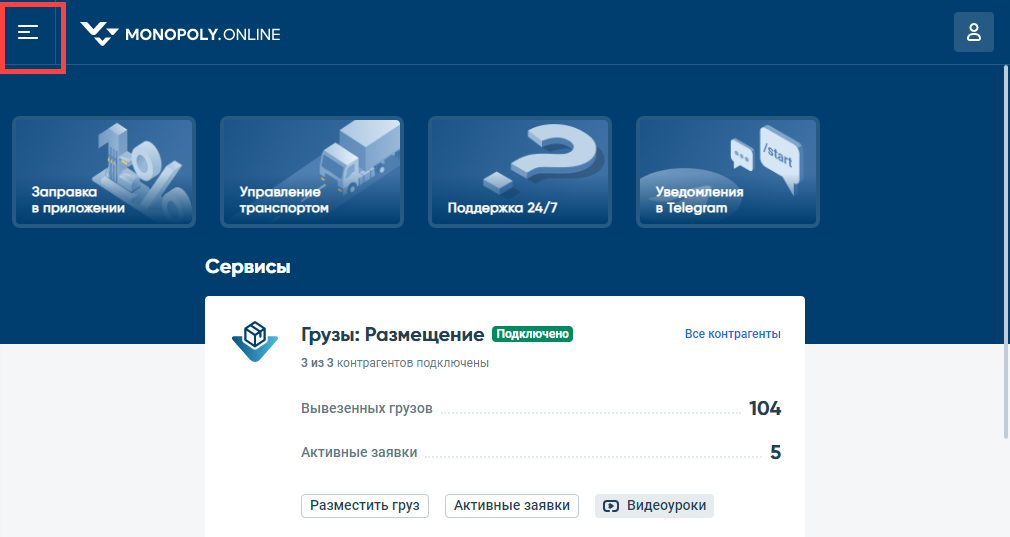
При маленьком разрешении экрана в левом верхнем углу отображается кнопка «Меню» (см. рисунок ниже), при нажатии которой откроется боковое меню с аналогичными разделами.
| Подсказка |
|---|
| title | В разделе «Размещение грузов» вы можете: |
|---|
|
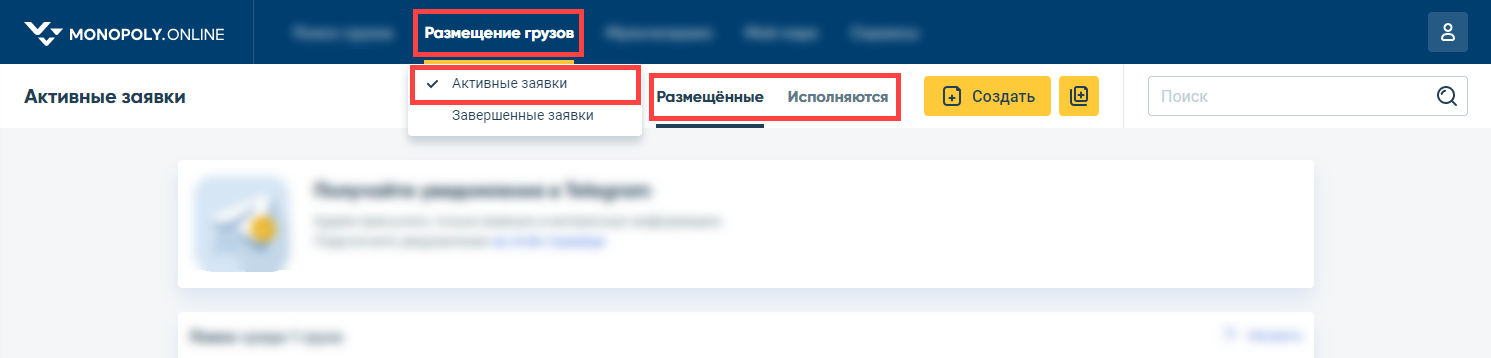
размещать заявки на перевозку грузов с фиксированной ценой или на аукцион;разрешать экспедитору предлагать свою стоимость заявки;создавать заявки массово, импортируя списком из файла;копировать, редактировать и отменять заявки;находить нужную заявку с помощью поиска или фильтрации заявок;отслеживать статус и просматривать информацию по заявке:запрашивать печатные формы по рейсу и истории заявки.Работа с сервисом «Размещение грузов» осуществляется во вкладках «Размещённые» / «Исполняются» и «Выполненные» / «Отменённые».
Вкладки «Размещённые» / «Исполняются» расположены в подразделе «Активные заявки».
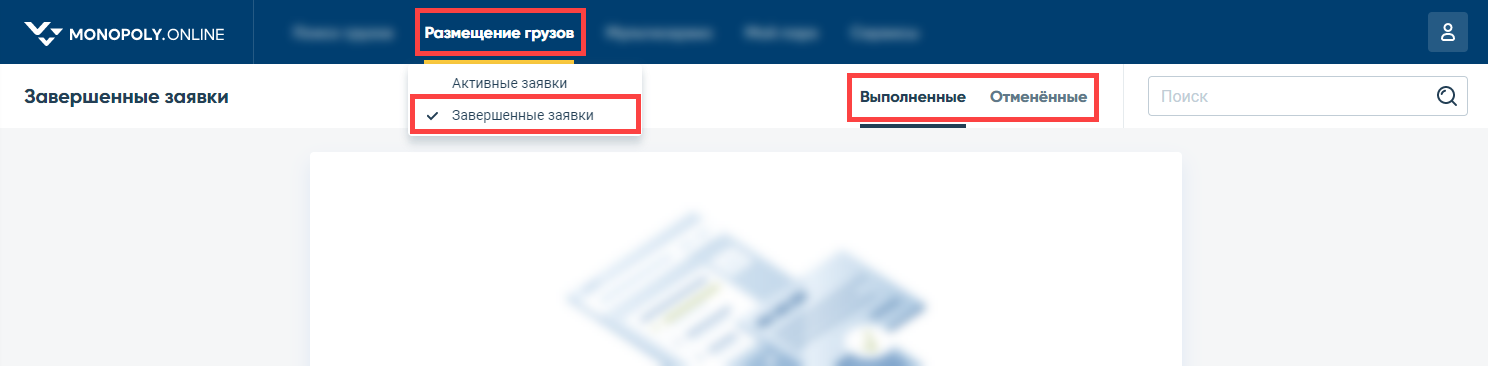
Вкладки «Выполненные» / «Отменённые» расположены в подразделе «Завершённые заявки».
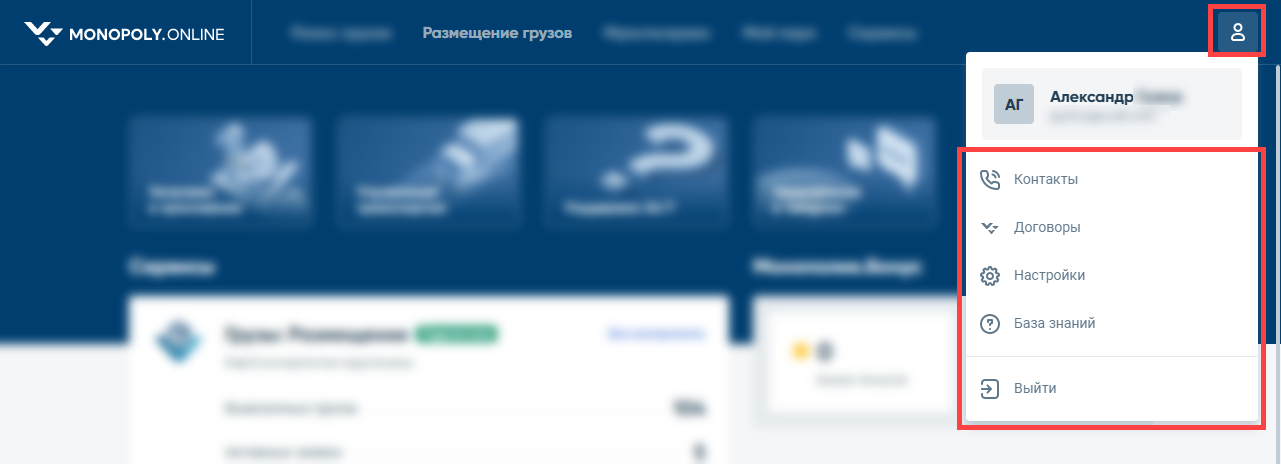
Для перехода в личный кабинет необходимо нажать на кнопку с вашими инициалами в правом верхнем углу экрана. Личный кабинет содержит разделы «Контакты», «Договоры», «Настройки», «База знаний» и кнопку «Выйти» для выхода из учетной записи.
| Подсказка |
|---|
|
Статья была вам полезна?| Rate.Me |
|---|
| anonymousAccess | View and Rate |
|---|
| showContentRatingResult | false |
|---|
| starsColor | #fcc40a |
|---|
|
Если у вас есть вопросы или предложения по содержанию статьи, напишите нам!
| HTML |
|---|
<!-- Requires jQuery! -->
<script src="https://jira.monopoly.su/plugins/servlet/issueCollectorBootstrap.js?collectorId=7b5b7dc1&locale=en_US"></script>

    <script type="text/javascript">window.ATL_JQ_PAGE_PROPS =  {
	"triggerFunction": function(showCollectorDialog) {
		//Requires that jQuery is available!
		jQuery("#feedback-button").click(function(e) {
			e.preventDefault();
			showCollectorDialog();
		});
    },
    fieldValues : {
	summary : window.location.href.toString()
	}};</script>
<button href="#" id="feedback-button" class='btn btn-primary btn-lg'>Добавить комментарий</button> |
|
