Избранное
В разделе «Избранное» вы можете сохранять заказы для быстрого доступа.
Здесь отображаются заказы, которые доступны для оформления или участия в торгах. Если заказ возьмут в работу, он автоматически исчезнет из избранного.
Добавить в избранное
В поиске
- Откройте «Поиск грузов» → «Найти груз».
- В заказе, который нужно сохранить, нажмите
 .
- Появится подтверждение. Если добавили по ошибке, нажмите «Отменить».
Если заказ уже в избранном, будет отображаться значок .
В заказе
Откройте заказ.
В заказе, который нужно сохранить, нажмите «В избранное».
Появится подтверждение. Если добавили по ошибке, нажмите «Отменить».
В заказе будет отображаться кнопка «В избранном».
В поиске
- Откройте «Поиск».
- В заказе, который нужно сохранить, нажмите
 .
- Появится сообщение с подтверждением о добавлении в «Избранное».
Если заказ уже в избранном, будет отображаться значок флажка .
В заказе
Откройте заказ.
В заказе, который нужно сохранить, нажмите
 .
Появится сообщение с подтверждением о добавлении в «Избранное».
Если заказ уже в избранном, будет отображаться значок флажка  .
Открыть раздел «Избранное»
Удалить из избранного
- Откройте «Поиск грузов» → «Найти груз».
- Перейдите во вкладку «Избранное».
- В заказе, который хотите удалить, нажмите.
- Появится подтверждение. Если удалили по ошибке, нажмите «Восстановить».
Также вы можете удалить заказ, если он открыт в поиске — просто нажмите или «В избранном».
После удаления заказа из избранного будет отображаться значокили кнопка «В избранное».
Похожие грузы
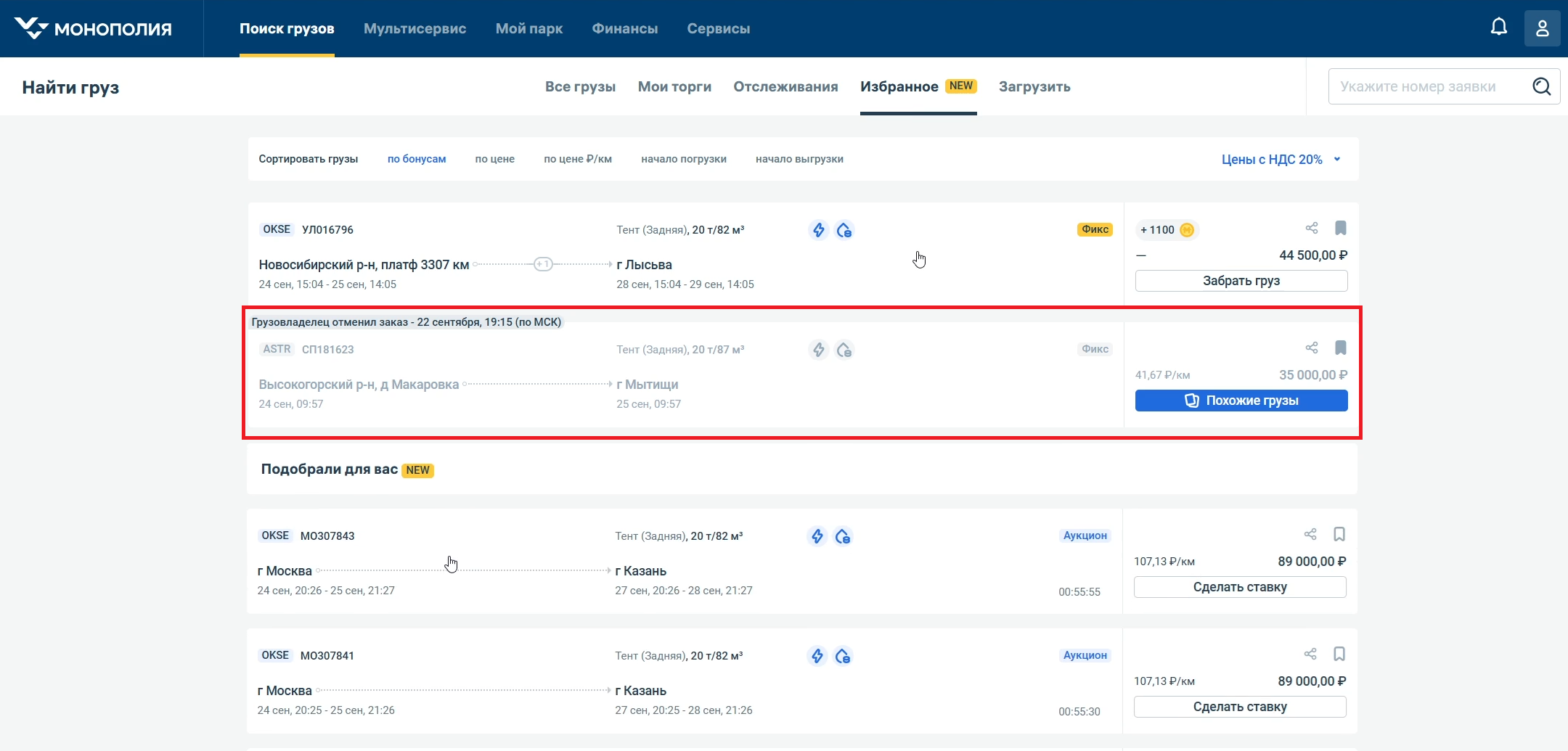
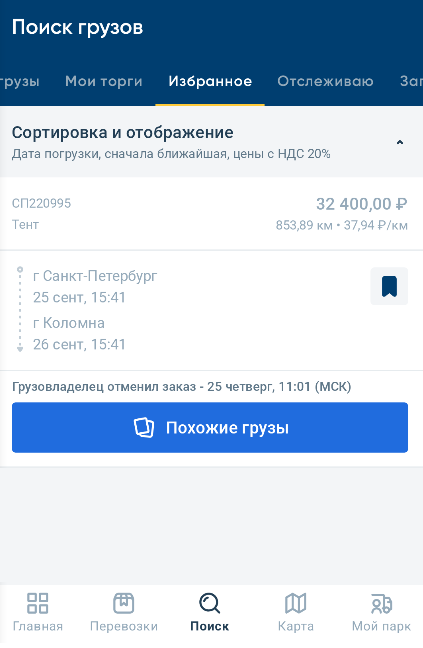
Если заказ забронировал другой перевозчик или отменил грузовладелец, об этом будет написано в карточке заказа. Там же будет указана причина и время отмены или брони. В этом случае платформа будет искать похожие грузы, которые могут быть вам интересны. Они подбираются с помощью алгоритмов, которые анализируют ваши действия на платформе.
Если система найдет похожие грузы, чтобы их посмотреть, нажмите соответствующую кнопку.
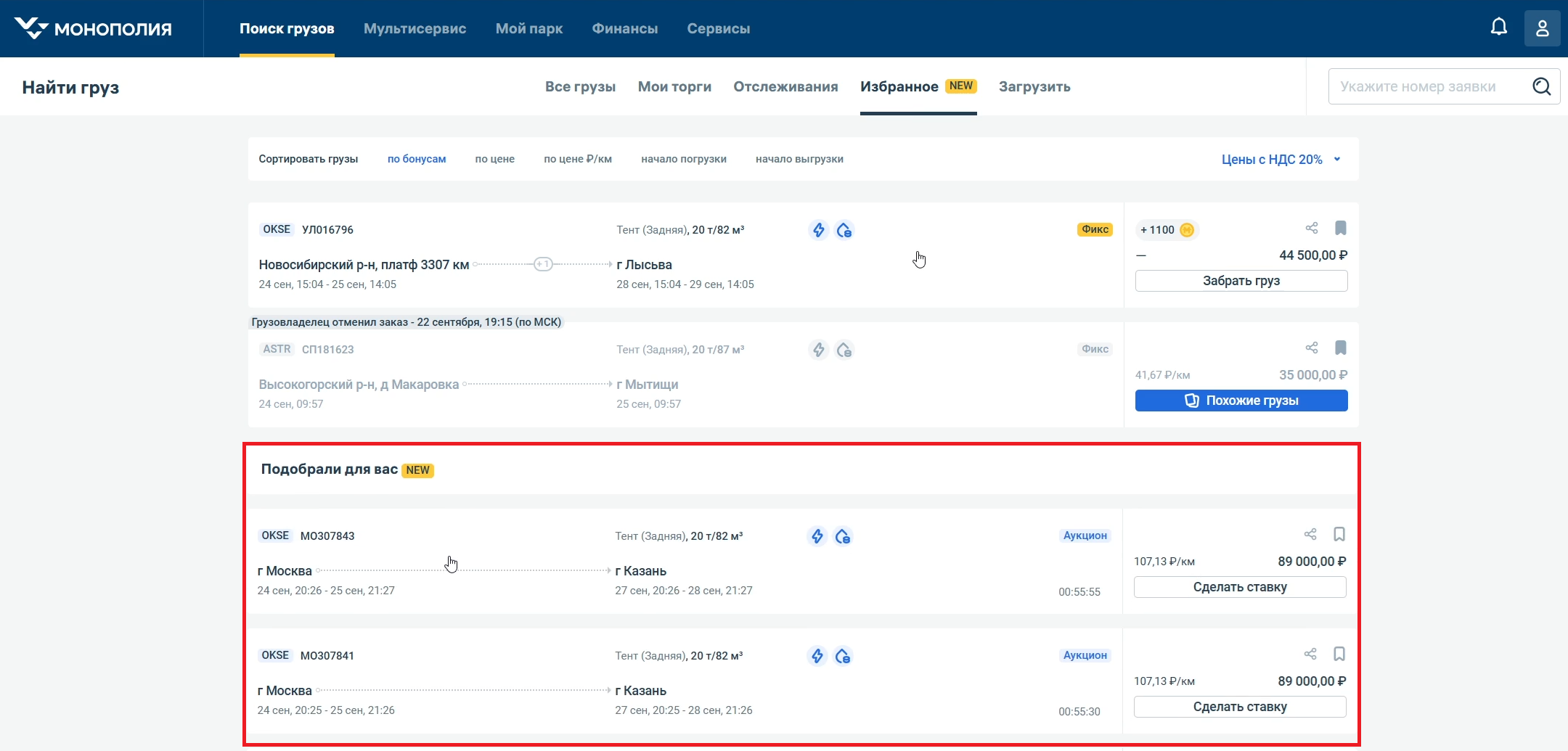
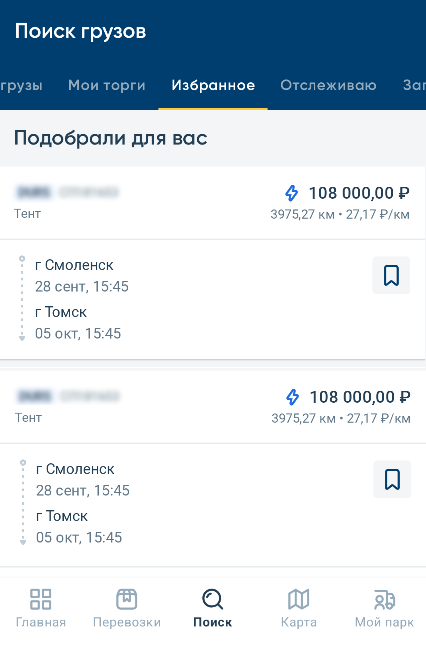
Подобрали для вас
В этот раздел алгоритмы подбирают грузы на основе вашей активности на платформе — для этого ищите грузы в поиске, сохраняйте их в «Избранное» или создавайте Отслеживания.