
Чтобы быстро найти пункт погрузки / рагрузки в навигационном приложении, которое вы используете, выполните следующие действия:
1. Запустите приложение «Monopoly.online».
2. Авторизуйтесь, если не делали этого ранее. Если авторизация пройдена, пропустите этот шаг.
3. Выберите заявку одним из способов:
- откройте ближайшую заявку, нажав на строку с маршрутом.
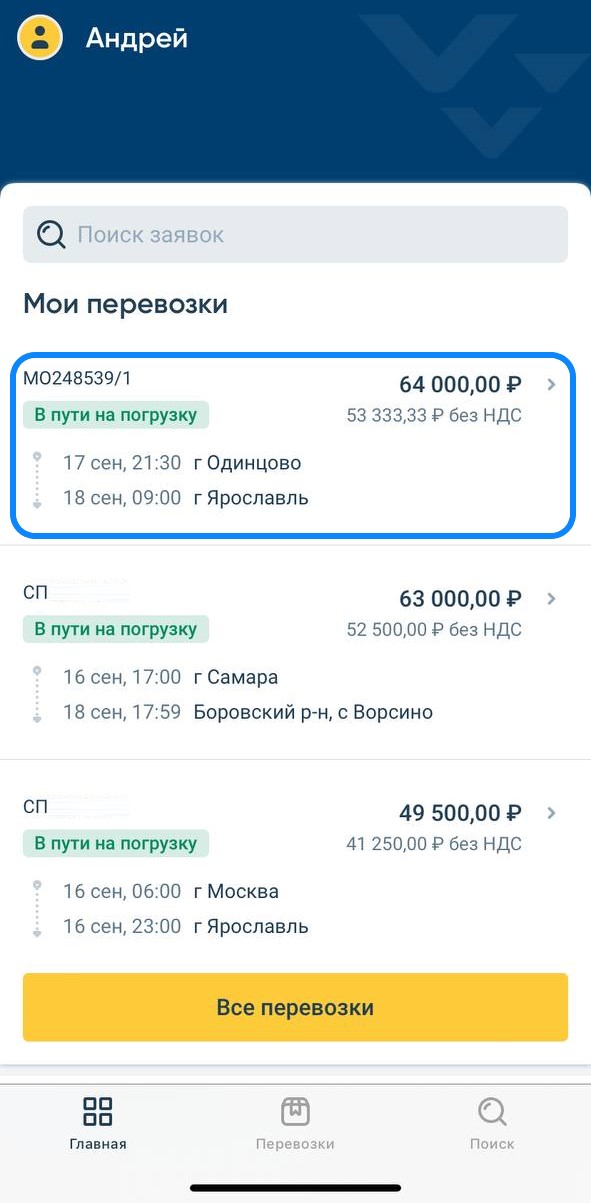
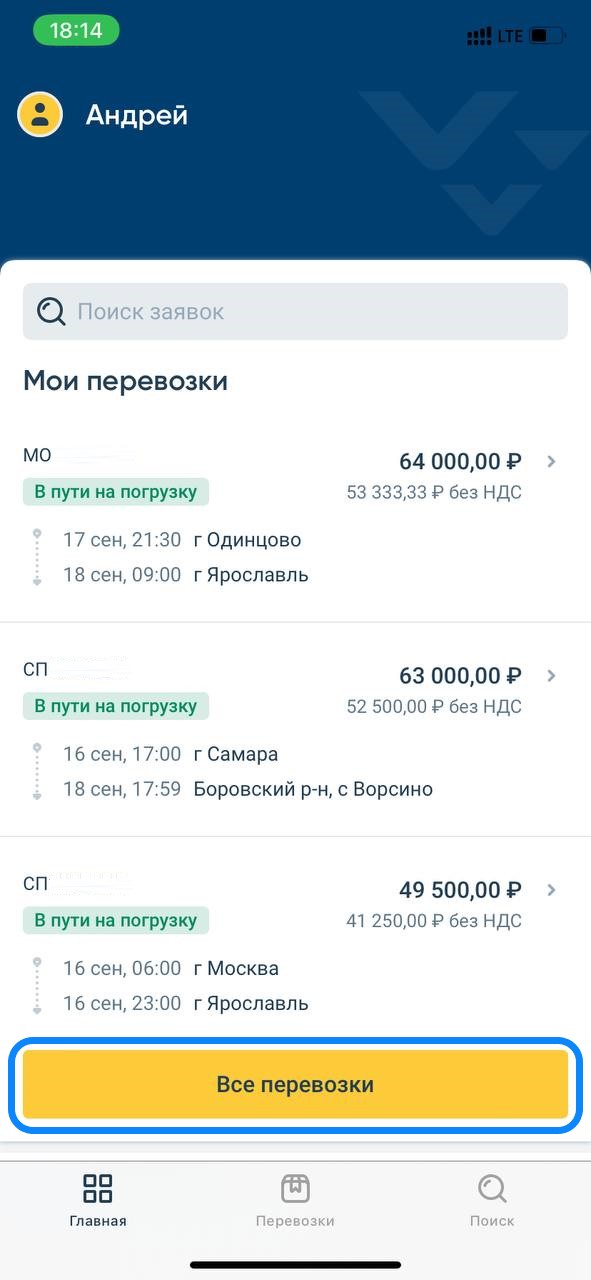
- посмотрите информацию о других заявках, нажав кнопку «Все перевозки».
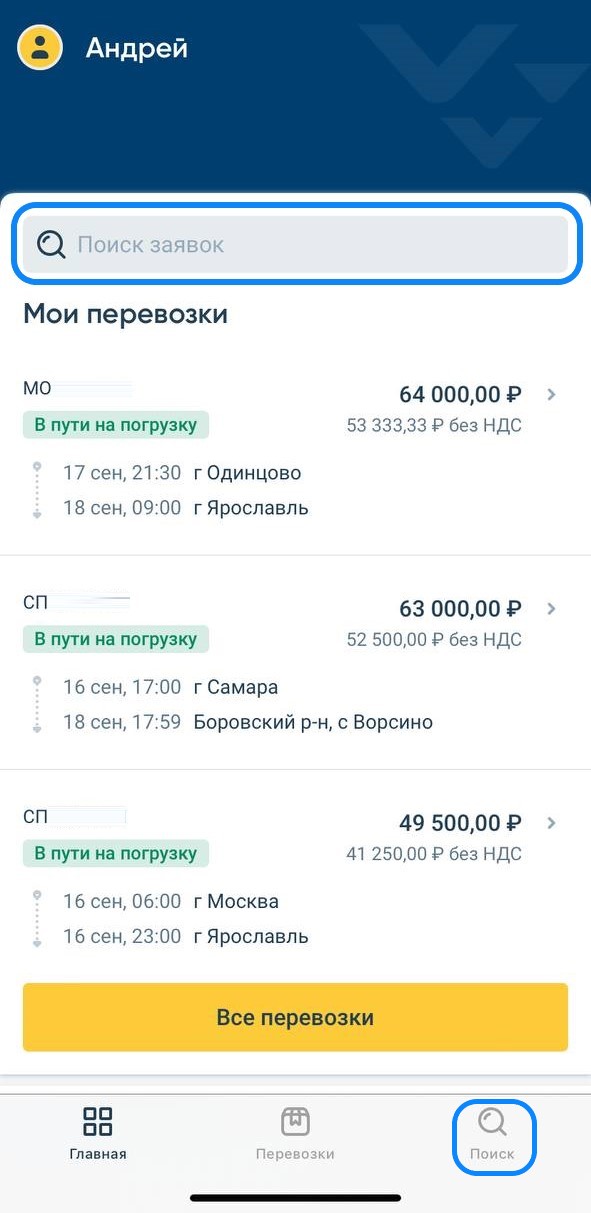
- найдите заявку с помощью поиска, перейдя в раздел «Поиск» и нажав кнопку "Поиск заявок".
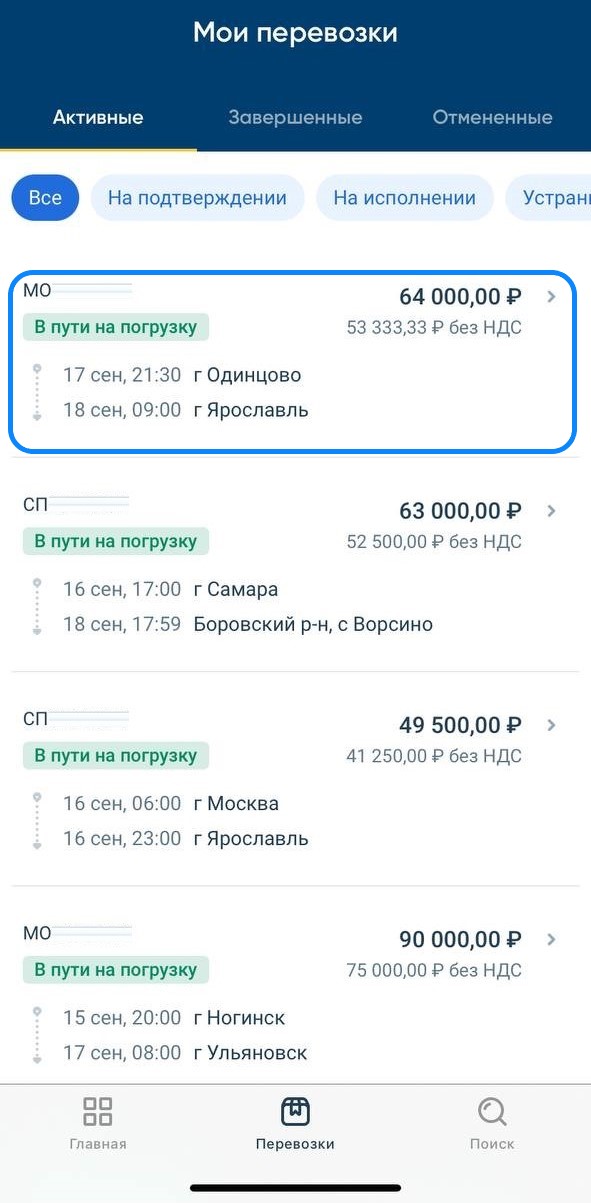
4. В зависимости от статуса интересующей вас заявки, перейдите на одну из вкладок:
- «Активные» ;
- «Завершенные»;
- «Отклоненные».
После этого выберите заявку из списка.
5. Откройте блок «Маршрут».
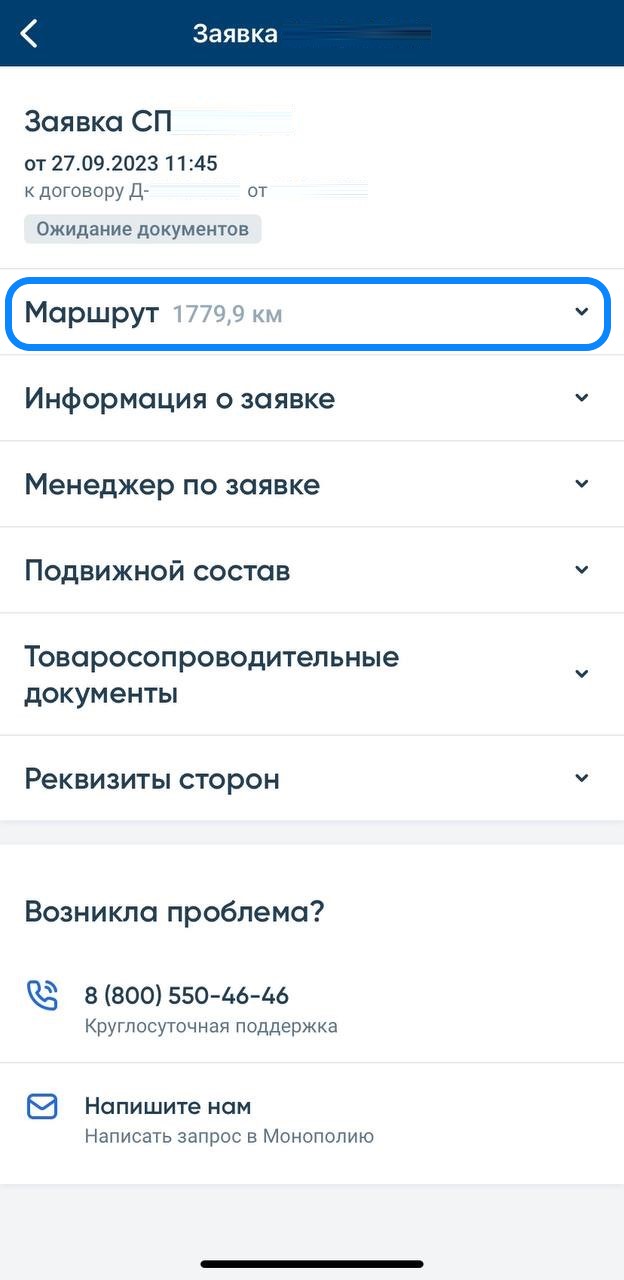
6. С помощью кнопки "Координаты" вы можете скопировать координаты точек погрузки / разгрузки в свой навигатор.
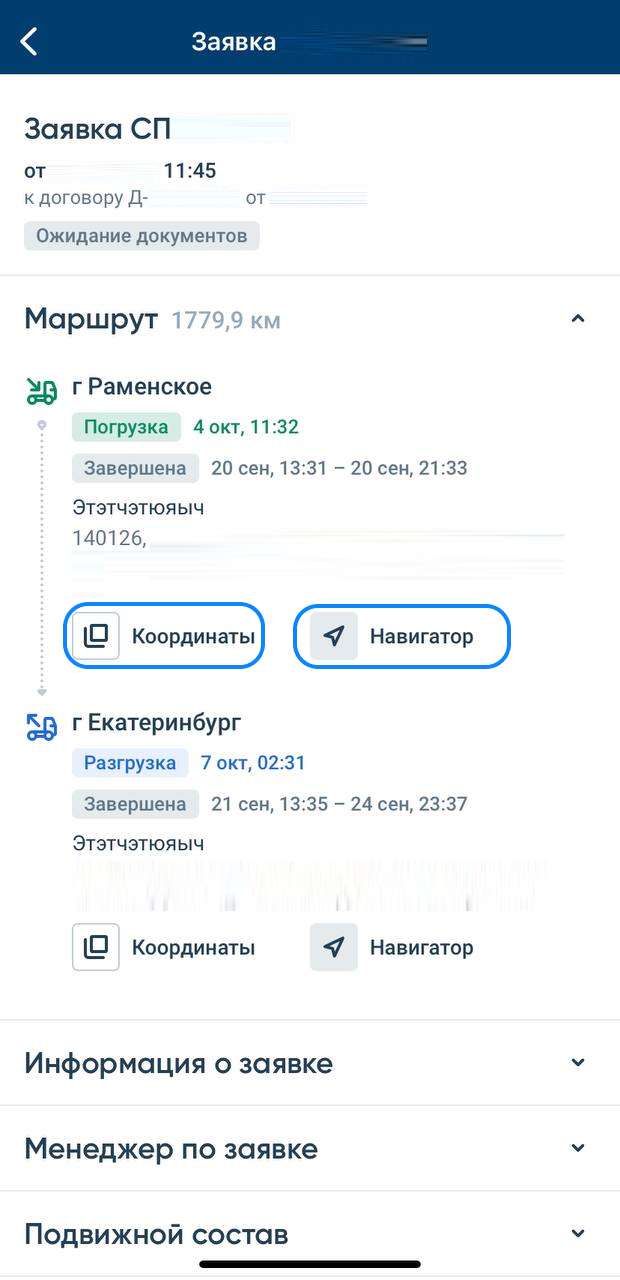
7. Для перехода в навигатор нажмите кнопку "Навигатор". По нажатию в приложении для навигации отобразится маршрут следования.
Чтобы быстро найти пункт погрузки / выгрузки в навигационном приложении, которое вы используете, выполните следующие действия:
1. Запустите приложение «Monopoly.online».
2. Авторизуйтесь, если не делали этого ранее. Если авторизация пройдена, пропустите этот шаг.
3. Выберите заявку одним из способов:
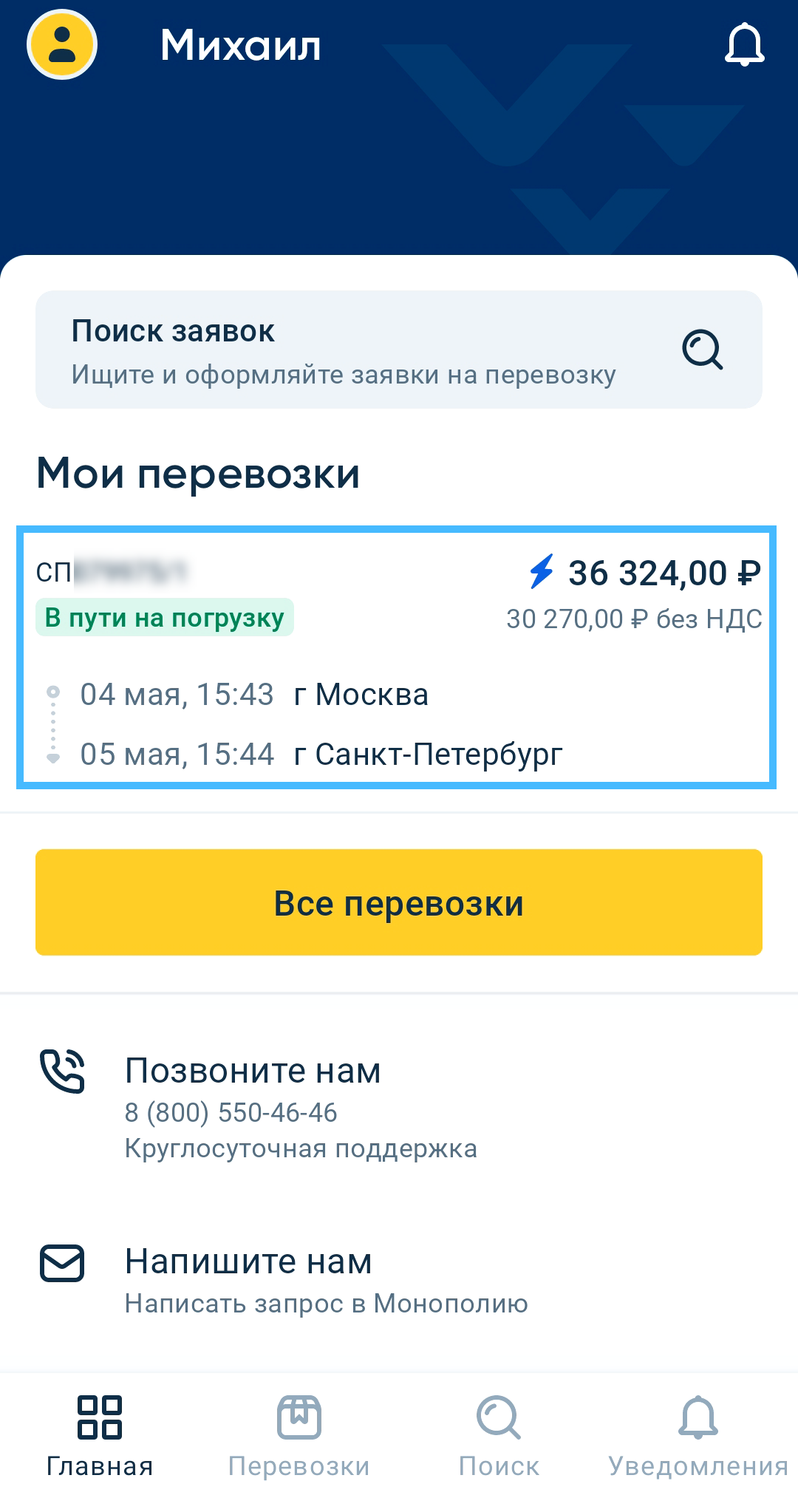
- откройте ближайшую заявку, нажав на строку с маршрутом.
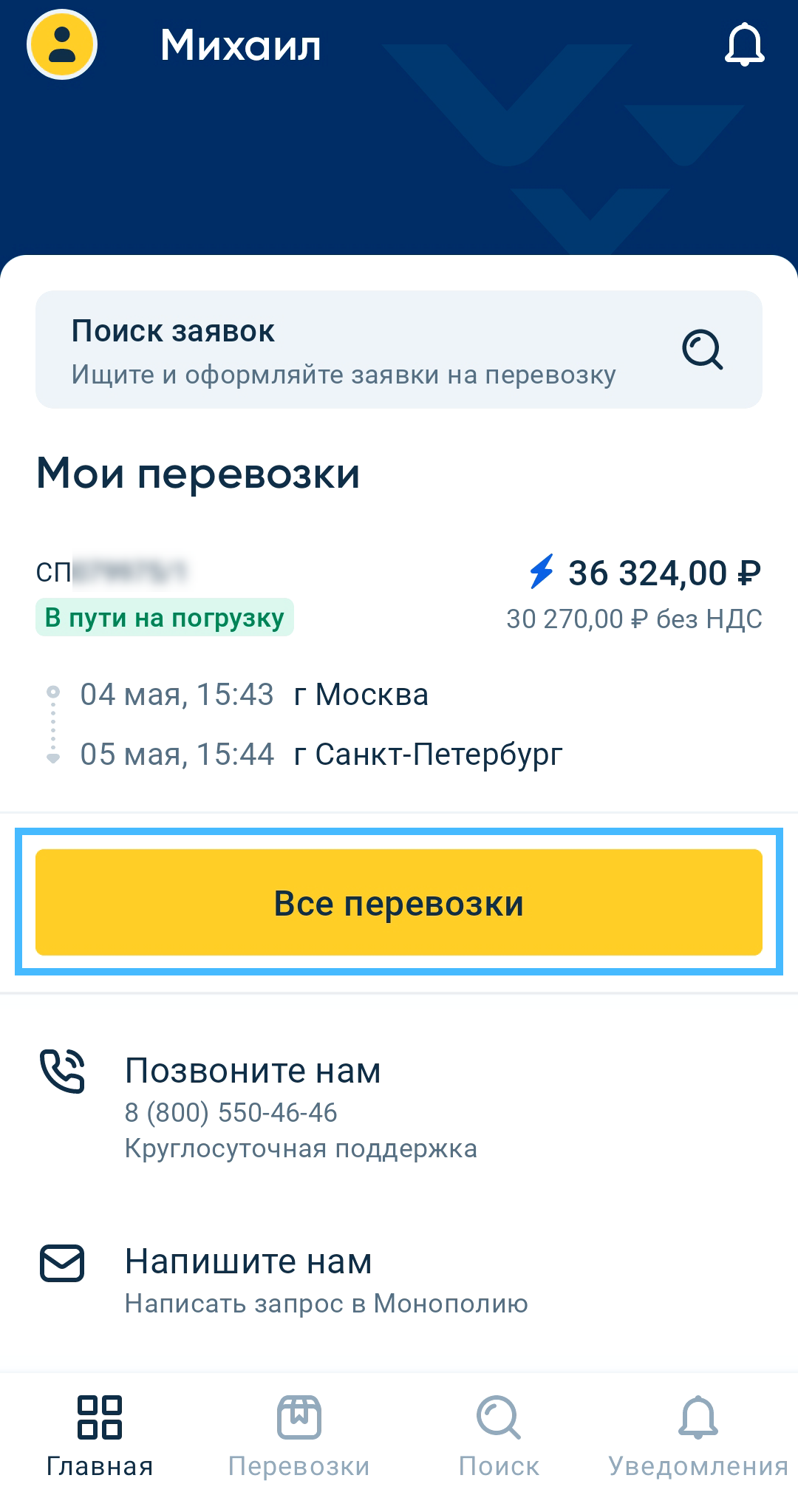
- посмотрите информацию о других заявках, нажав кнопку «Все перевозки».
- найдите заявку с помощью поиска, перейдя в раздел «Перевозки» и нажав кнопку
 .
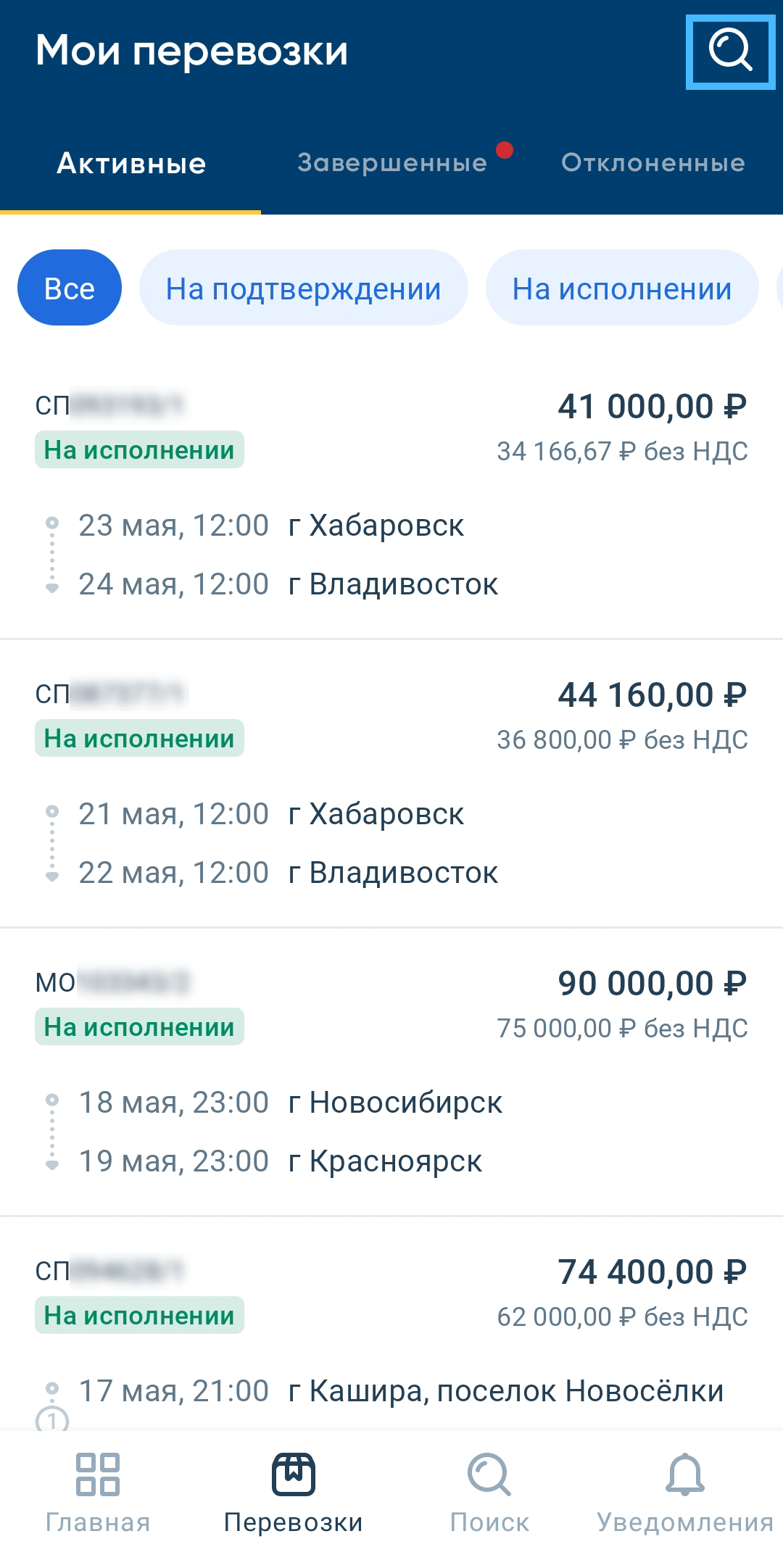
4. В зависимости от статуса интересующей вас заявки, перейдите на одну из вкладок:
- «Активные» ;
- «Завершенные»;
- «Отклоненные».
После этого выберите заявку из списка.
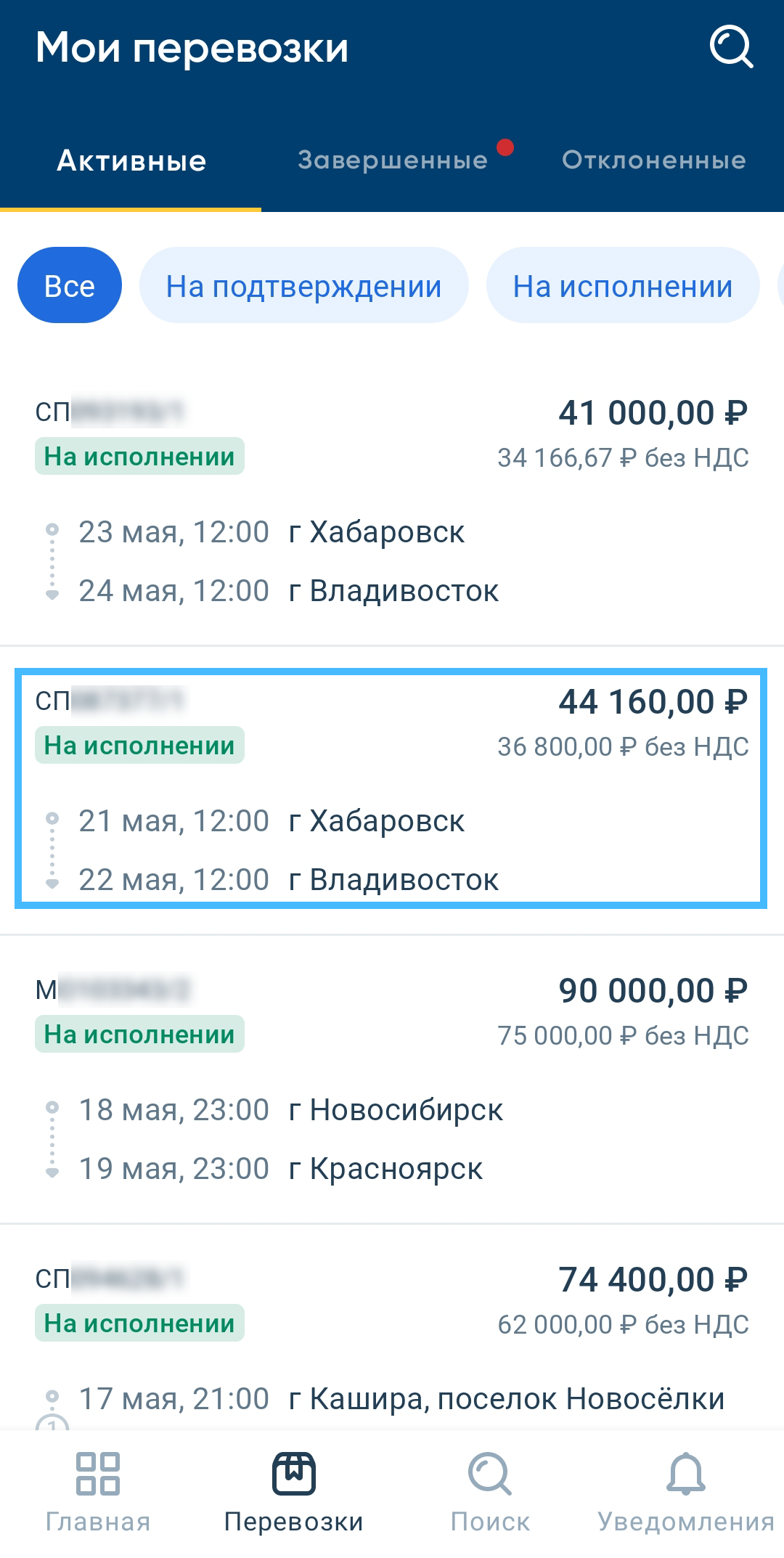
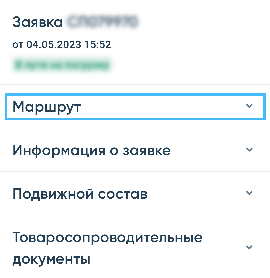
5. Выберите блок «Маршрут».
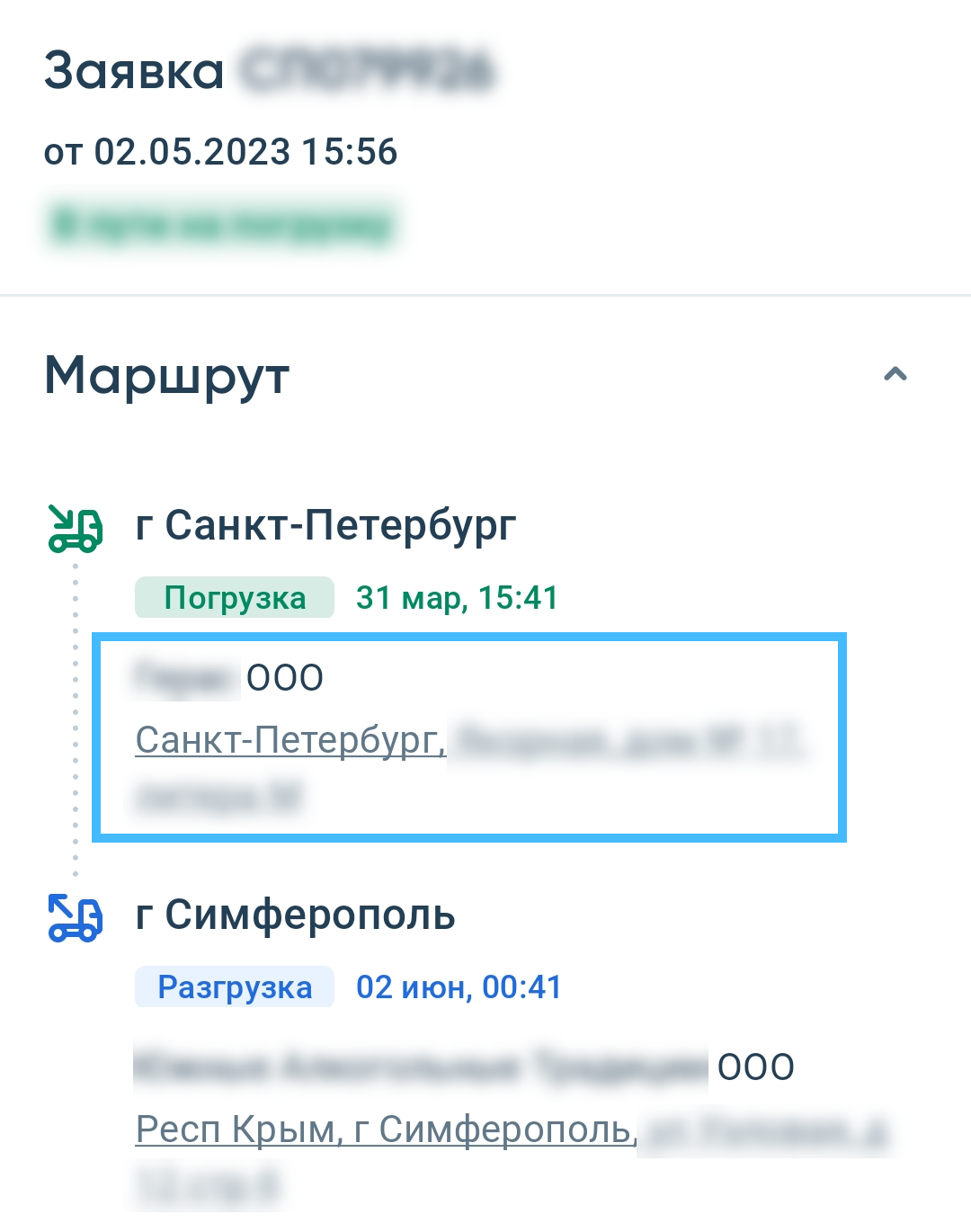
6. Нажмите на строку с адресом пункта, который хотите найти в навигаторе.
7. В открывшемся окне выберите приложение, которое вы хотите использовать для навигации.
Примечание
Внешний вид окна с выбором приложения зависит от модели вашего устройства.
Адрес открыт в выбранном приложении для навигации.