Дерево страниц

Сравнение версий

Ключ

  • Эта строка добавлена.
  • Эта строка удалена.
  • Изменено форматирование.

Section
Column

UI Button
colorblue
iconhome
tooltipВернуться на главную страницу
titleНа главную
urlhttps://help.monopoly.online/pages/viewpage.action?pageId=3474719

Column

UI Button
coloryellow
iconstar
tooltipПерейти на платформу Монополия
titleНа платформу Монополия
urlhttps://monopoly.online/

панель
borderColor#a6bdd7
borderWidth1
borderStylesolid
titleСодержание раздела

Page Tree
rootПоиск грузов

Оглавление

Избранное

В разделе «Избранное» вы можете сохранять заказы для быстрого доступа.

Здесь отображаются заказы, которые доступны для оформления или участия в торгах. Если заказ возьмут в работу, он автоматически исчезнет из избранного.

Добавить в избранное


SP Горизонтальное меню
SP Элемент горизонтального меню
nameВ браузере

В поиске

  1. Откройте «Поиск грузов» → «Найти груз».
  2. В заказе, который нужно сохранить, нажмите.
  3. Появится подтверждение. Если добавили по ошибке, нажмите «Отменить».

Если заказ уже в избранном, будет отображаться значок.

В заказе

  1. Откройте заказ.

  2. В заказе, который нужно сохранить, нажмите «В избранное».

  3. Появится подтверждение. Если добавили по ошибке, нажмите «Отменить».

В заказе будет отображаться кнопка «В избранном». 

SP Элемент горизонтального меню
nameВ приложении

В поиске

  1. Откройте «Поиск».
  2. В заказе, который нужно сохранить, нажмите.
  3. Появится сообщение с подтверждением о добавлении в «Избранное».

Если заказ уже в избранном, будет отображаться значок флажка.

В заказе

  1. Откройте заказ.

  2. В заказе, который нужно сохранить, нажмите .

  3. Появится сообщение с подтверждением о добавлении в «Избранное».

Если заказ уже в избранном, будет отображаться значок флажка .


Открыть раздел «Избранное»

SP Горизонтальное меню
SP Элемент горизонтального меню
nameВ браузере
  1. Откройте «Поиск грузов» → «Найти груз».
  2. Перейдите во вкладку «Избранное».
  3. Откроется список добавленных заказов.

Заказы будут отсортированы по дате погрузки: чем раньше дата погрузки, тем выше заказ в списке. 

SP Элемент горизонтального меню
nameВ приложении
  1. Откройте «Поиск» → вкладка «Избранное».
  2. Откроется список добавленных заказов.

Заказы будут отсортированы по дате погрузки: чем раньше дата погрузки, тем выше заказ в списке. 


Удалить из избранного

SP Горизонтальное меню
SP Элемент горизонтального меню
nameВ браузере
  1. Откройте «Поиск грузов» → «Найти груз».
  2. Перейдите во вкладку «Избранное».
  3. В заказе, который хотите удалить, нажмите.
  4. Появится подтверждение. Если удалили по ошибке, нажмите «Восстановить».

Также вы можете удалить заказ, если он открыт в поиске — просто нажмите или «В избранном».

После удаления заказа из избранного будет отображаться значокили кнопка «В избранное».

SP Элемент горизонтального меню
nameВ приложении
  1. Откройте «Поиск» → вкладка «Избранное».
  2. В заказе, который хотите удалить, нажмите на значок флажка.

Также вы можете удалить заказ, если он открыт в поиске — просто нажмите на значок флажка.


Похожие грузы

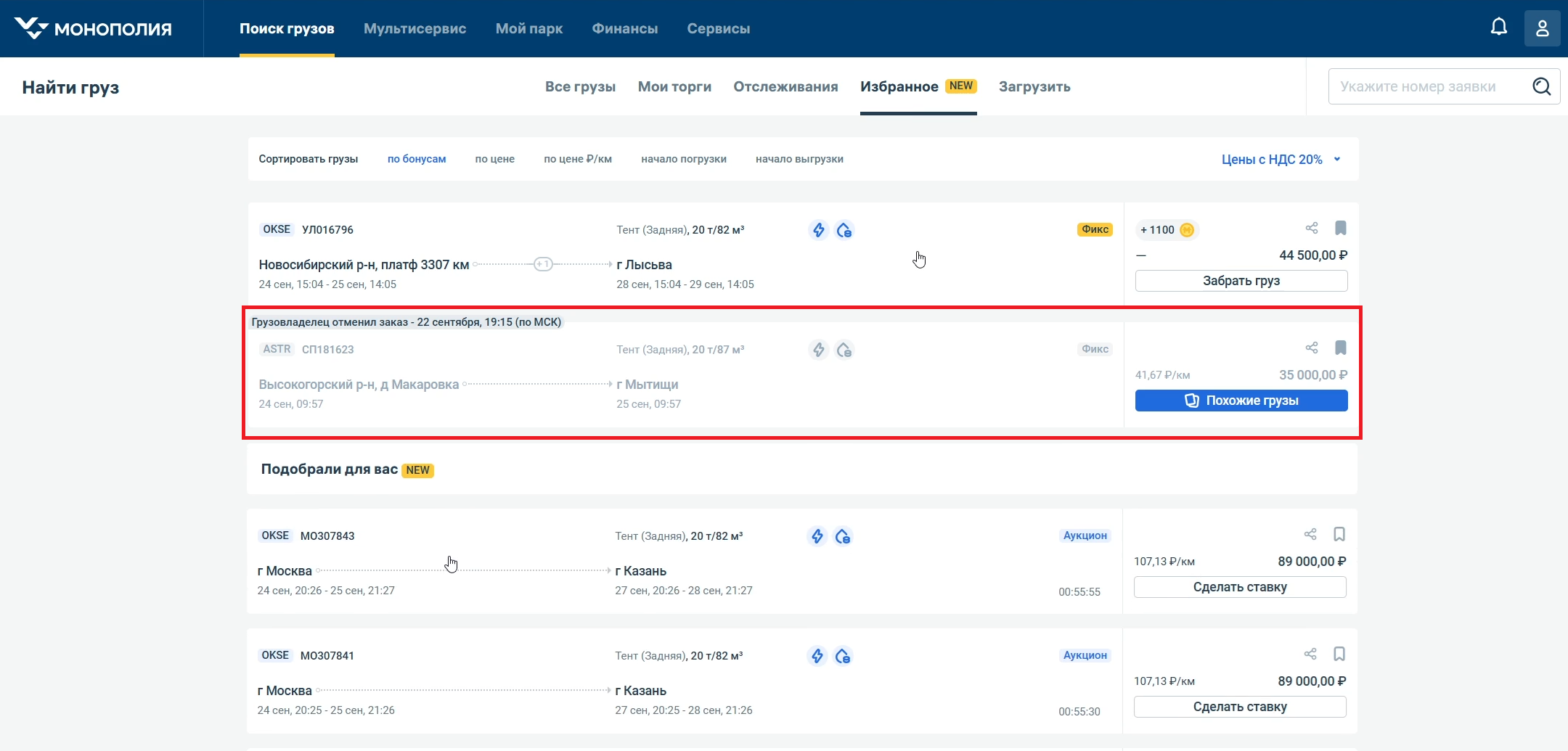
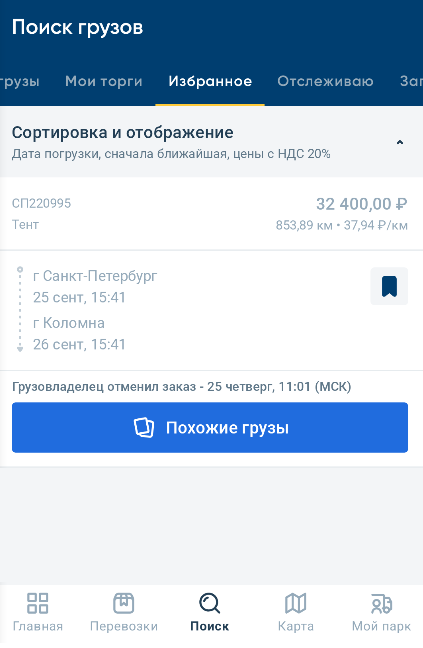
Если заказ забронировал другой перевозчик или отменил грузовладелец, об этом будет написано в карточке заказа. Там же будет указана причина и время отмены или брони. В этом случае платформа будет искать похожие грузы, которые могут быть вам интересны. Они подбираются с помощью алгоритмов, которые анализируют ваши действия на платформе.

Если система найдет похожие грузы, чтобы их посмотреть, нажмите соответствующую кнопку. 

SP Горизонтальное меню
SP Элемент горизонтального меню
nameВ браузере

SP Элемент горизонтального меню
nameВ приложении


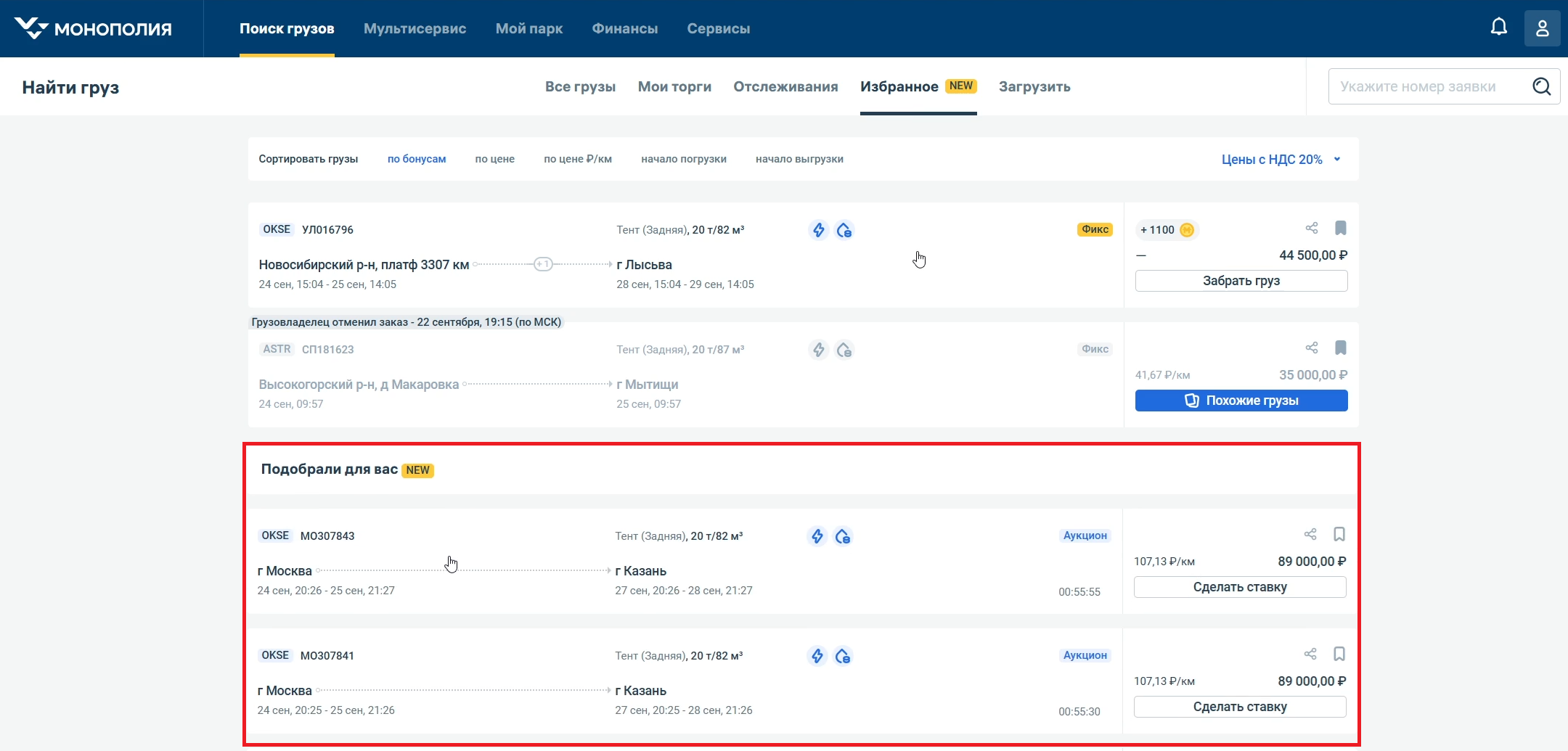
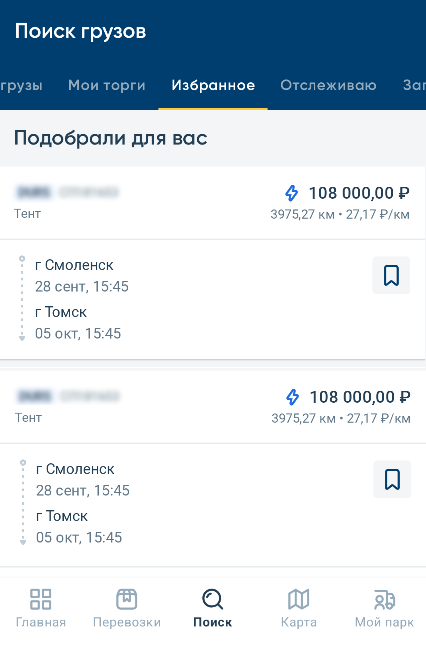
Подобрали для вас

В этот раздел алгоритмы подбирают грузы на основе вашей активности на платформе — для этого ищите грузы в поиске, сохраняйте их в «Избранное» или создавайте Отслеживания.

SP Горизонтальное меню
SP Элемент горизонтального меню
nameВ браузере

SP Элемент горизонтального меню
nameВ приложении


Подсказка
iconfalse

Статья была вам полезна?

Rate.Me
anonymousAccessView and Rate
showContentRatingResultfalse
starsColor#fcc40a

Если у вас есть вопросы или предложения по содержанию статьи, напишите нам!


HTML
<!-- Requires jQuery! -->
<script src="https://jira.monopoly.su/plugins/servlet/issueCollectorBootstrap.js?collectorId=7b5b7dc1&locale=en_US"></script>

    <script type="text/javascript">window.ATL_JQ_PAGE_PROPS =  {
	"triggerFunction": function(showCollectorDialog) {
		//Requires that jQuery is available! 
		jQuery("#feedback-button").click(function(e) {
			e.preventDefault();
			showCollectorDialog();
		});
    }, 
    fieldValues : {
	summary : window.location.href.toString()
	}};</script>
<button href="#" id="feedback-button" class='btn btn-primary btn-lg'>Добавить комментарий</button>