Раздел «Заработал»
В разделе «Финансы» → «Заработал» находится информация об оплатах за выполненные перевозки.
В разделе можно искать:
- По оплатам
- По заявкам
Или посмотреть отчеты, которые были созданы ранее.

По оплатам
Чтобы найти оплату:
- Выберите нужного контрагента и договор.
- Для поиска конкретной заявки или акта — укажите номер.
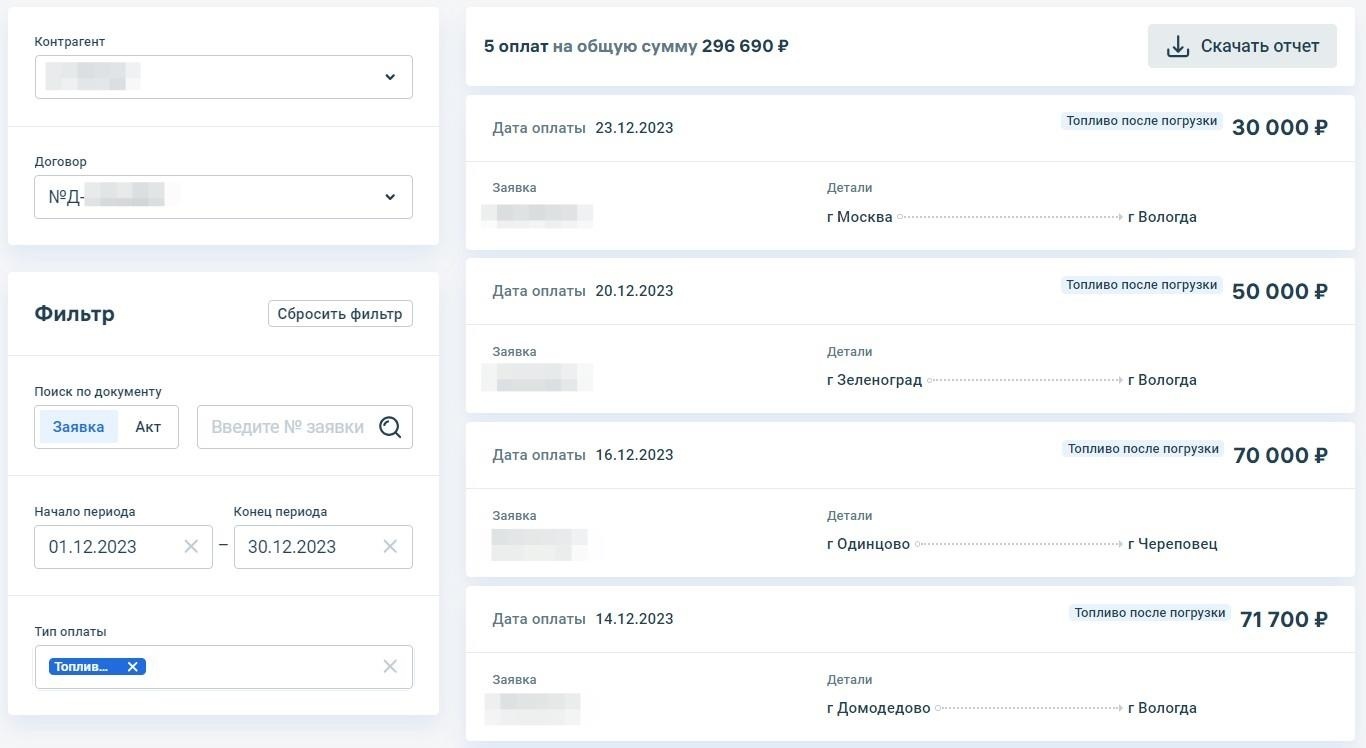
- Или настройте фильтры по периоду и типу оплаты — например, найти только стандартные платежи или за топливо после погрузки.
В результатах поиска отобразятся платежи, которые подходят под фильтры и общая сумма.
В карточке оплаты указаны:
- Дата оплаты.
- Акт — номер акта и его дата.
- Договор — номер договора.
- Детали — маршрут заявки и ее номер.
- Тип оплаты — например, «Стандартная оплата» или «Топливо после погрузки».
- Сумма оплаты — сумма, которая будет выплачена.
Пример поиска:
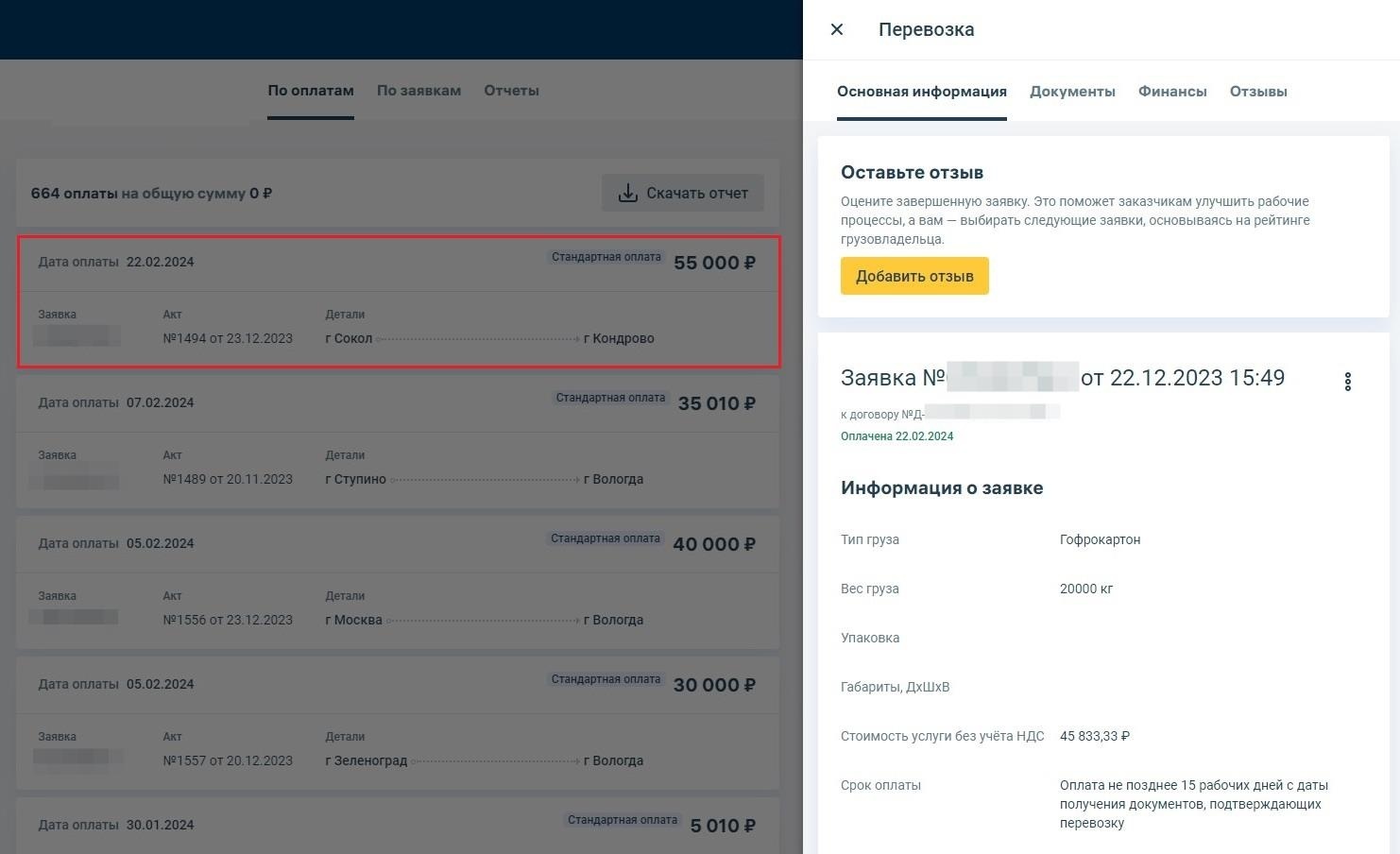
Если нажать на карточку оплаты, появится информация о заявке.
По заявкам
Чтобы найти заявку:
- Выберите нужного контрагента и договор.
- Для поиска конкретной заявки или акта — укажите номер.
- Или настройте фильтры по периоду и статус заявки.
Статусы заявки
С помощью этого фильтра можно посмотреть как сумму уже оплаченных заявок, так и остаток тех, которые ожидают оплаты. Можно искать по статусу заявки:
- Оплачено
- Ожидание оплаты
- Ожидание документов
- Требуются документы
- Обработка документов
- Проблемы с документами
Или выбрать фильтр, который соответствует определенным статусам:
- Оплаченные — заявки со статусом «Оплачено». Уже поступившие оплаты за перевозки.
- Поставлено в оплату — заявки со статусом «Ожидание оплаты». Оплаты, которые будут переведены на ваш счет в указанную дату, документы уже приняты.
- Ожидаем документы — заявки со статусами «Ожидание документов», «Требуются документы», «Обработка документов» или «Проблемы с документами». То есть оплаты, которые поступят после получения и обработки документов.
Например, если выбрать фильтр «Ожидаем документы», будут показаны заявки со статусами «Ожидание документов», «Требуются документы», «Обработка документов» или «Проблемы с документами».
В результатах поиска отобразятся оплаты, которые подходят под фильтры, их сумма и остаток. Если вы искали уже оплаченные заявки, остаток будет 0 ₽.
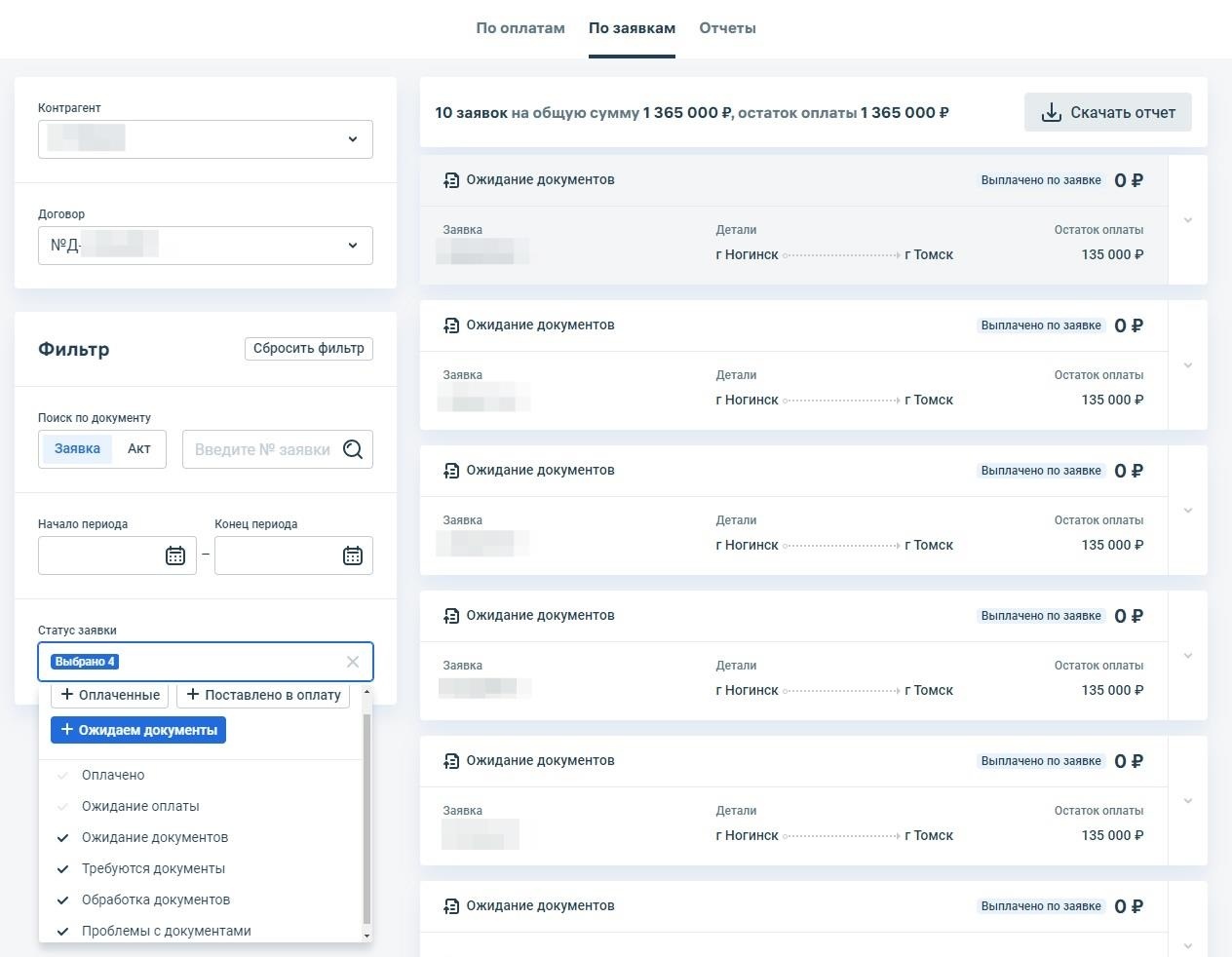
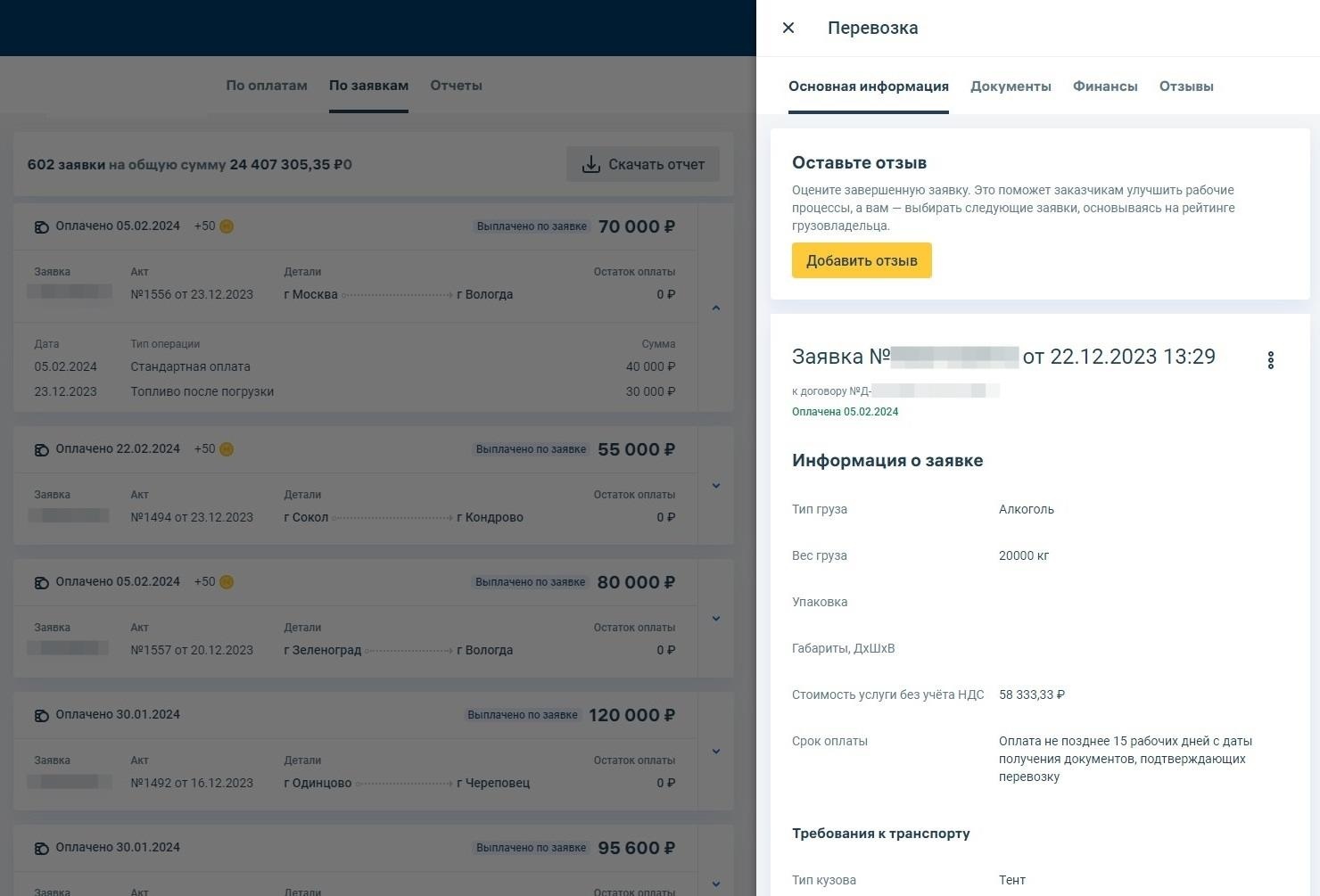
В карточке оплаты указаны:
- Заявка — номер заявки.
- Акт — номер акта и его дата.
- Детали — маршрут перевозки.
- Выплачено по заявке — сумма, которая уже выплачена.
- Количество бонусов.
- Остаток оплаты — сумма остатка по заявке.
Если в карточке оплаты нажать на стрелку, то появится список оплат по заявке.

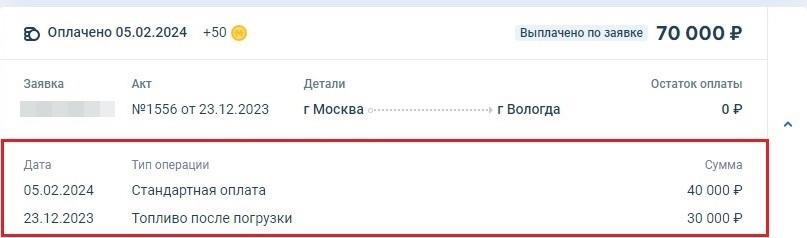
Если оплат по заявке еще не было, то открыть информацию по ним не получится — появится значок недоступности.

Если нажать на саму карточку оплаты, появится информация о заявке.
Отчеты
Как сформировать отчет
1. В разделах поиска «По оплатам» или «По заявкам» выберите контрагента, договор и настройте фильтры.
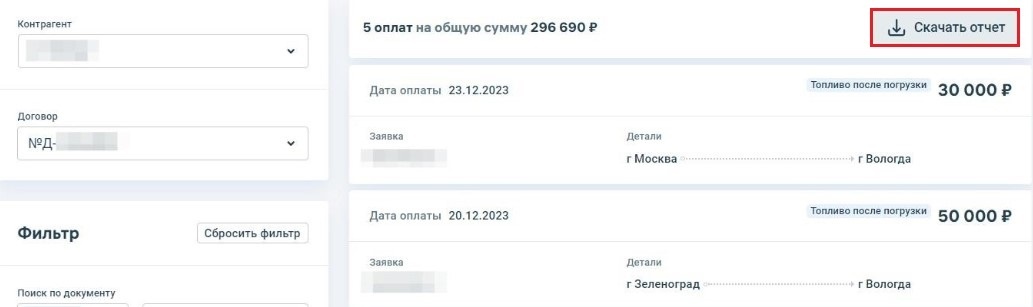
2. В результатах появится кнопка «Скачать» — нажмите на нее.
3. На ваше устройство сохранится файл в формате xls с заявками из результата поиска. А также отчет сохранится во вкладке «Отчеты».
Вкладка «Отчеты»
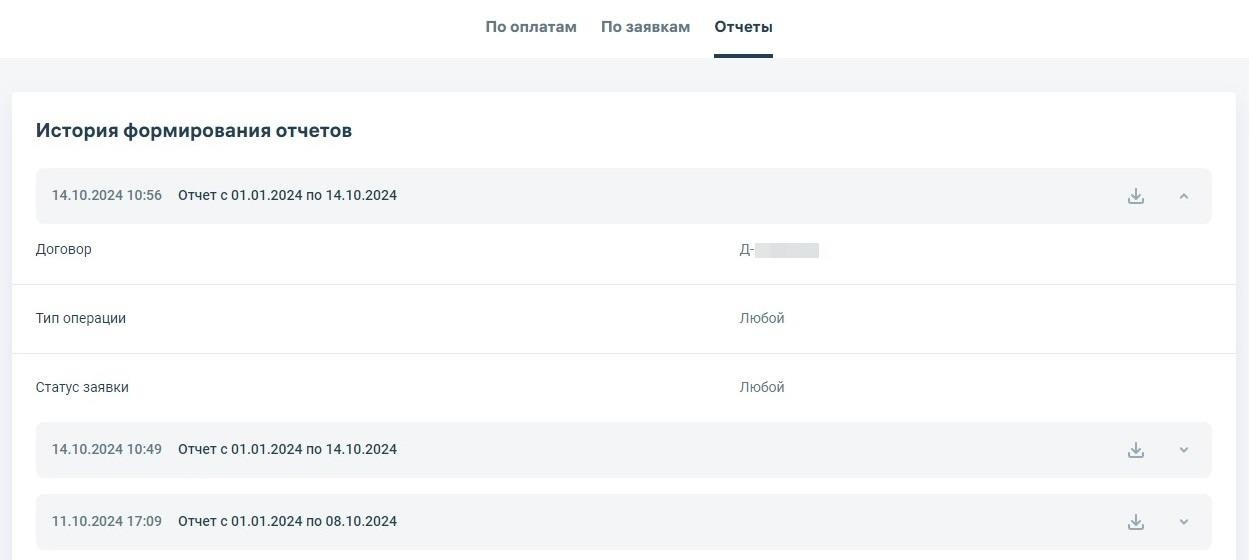
Здесь будут сохранены все отчеты, которые вы сформировали и скачали во вкладках «По оплатам» и «По заявкам».
Каждый отчет содержит дату создания и период, за который он был сформирован. Здесь же можно его снова скачать.
При нажатии на отчет откроется подробная информация с указанными фильтрами:
- Номера договоров
- Тип операции
- Статус заявки