Описание раздела
В разделе «Доступ к сервисам» вы можете настраивать доступ к услугам и товарам.
В разделе есть вкладки:
- Настройки — выбор категорий и услуг для настройки доступа.
- Согласования — добавление согласования на получение товаров и услуг.

Настройки
Доступ можно настроить как для всей категории, так и для отдельных услуг.
По умолчанию настройки доступа категории действуют на все услуги, которые в нее входят. Если изменить настройки услуг на другой вид доступа, у нее появится статус «Ручная настройка».
Пример:
- Для категории «Стоянки» установлен доступ «Без ограничений».
- Услуга «Стоянка» также настроена как «Без ограничений».
- Услуга «Стоянка Комфорт» — «По согласованию».
В этом случае категория и услуги настроены по-разному, поэтому отобразится статус «Ручная настройка».
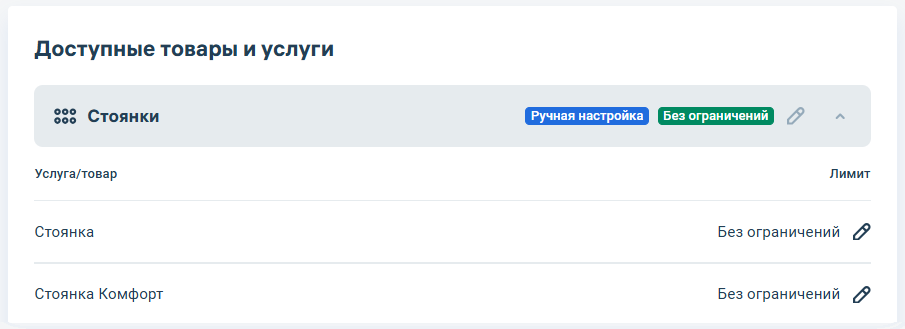
Доступ категории
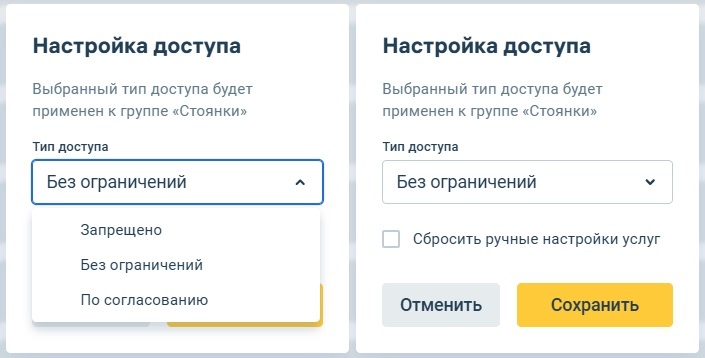
Чтобы настроить доступ к категории:
1. Нажмите на значок карандаша возле нужной категории.
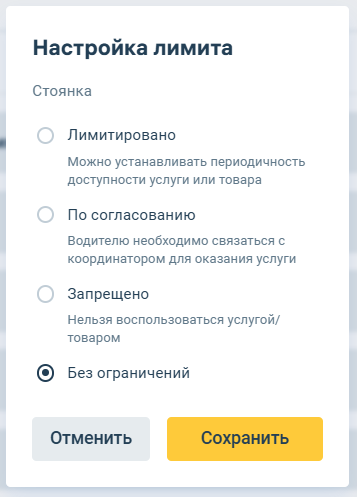
2. Выберите доступ:
- Запрещено — недоступно для всего парка машин.
- Без ограничений — доступно без ограничений для всего парка машин.
- По согласованию — доступно только по согласованию с координатором.
3. Если в категории были указаны настройки доступа к отдельным услугам, вы можете сбросить их — для этого поставьте галочку «Сбросить ручные настройки услуг».
Если галочку не поставить, доступ изменится только для услуг с настройками по умолчанию. И не изменится для услуг, которые редактировались вручную.
4. Нажмите «Сохранить».

Доступ к услуге
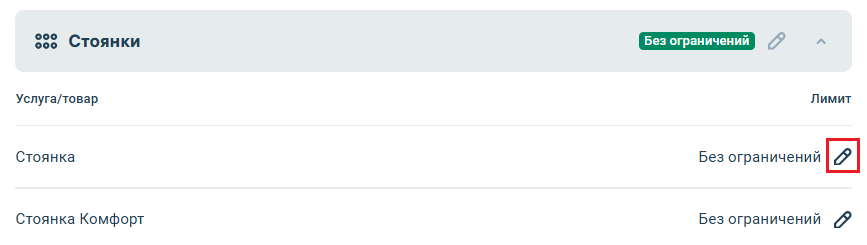
Чтобы настроить доступ к услуге:
1. Нажмите на значок карандаша возле услуги.
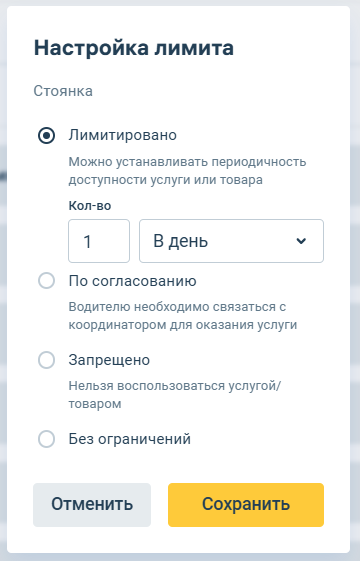
2. Выберите доступ:
- Запрещено — товары и услуги недоступны для всего парка машин.
- Без ограничений — товары и услуги доступны без ограничений для всего парка машин.
- По согласованию — товары и услуги доступны только по согласованию с координатором.
- Лимитировано — количество услуг в день, в неделю или в месяц.
3. Нажмите «Сохранить».
Согласования
Чтобы водитель получил услугу или товар в категориях с доступом «По согласованию», нужно его добавить.
В разделе «Доступ к сервисам» → «Согласование» вы можете:
- Добавлять новые согласования.
- Просматривать созданные согласования.
- Удалять ненужные.
Как добавить согласование
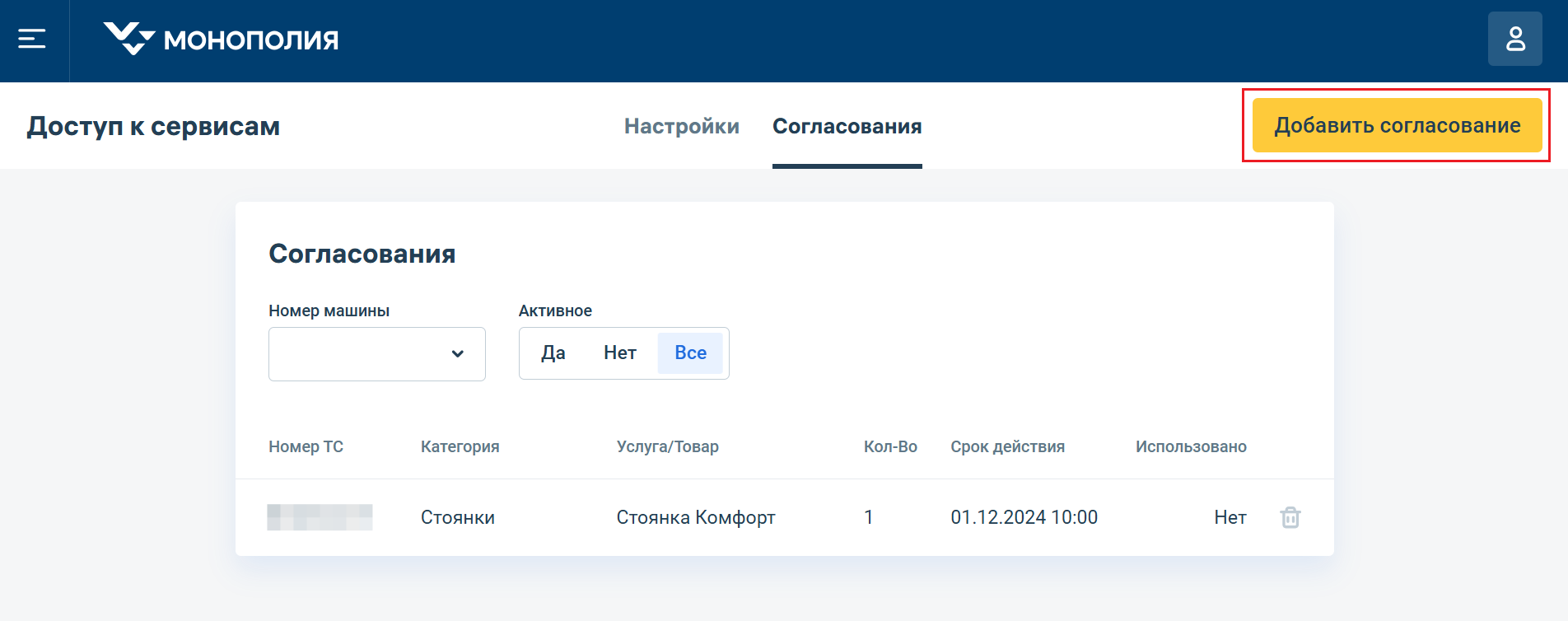
1. В правом верхнем углу нажмите «Добавить согласование».
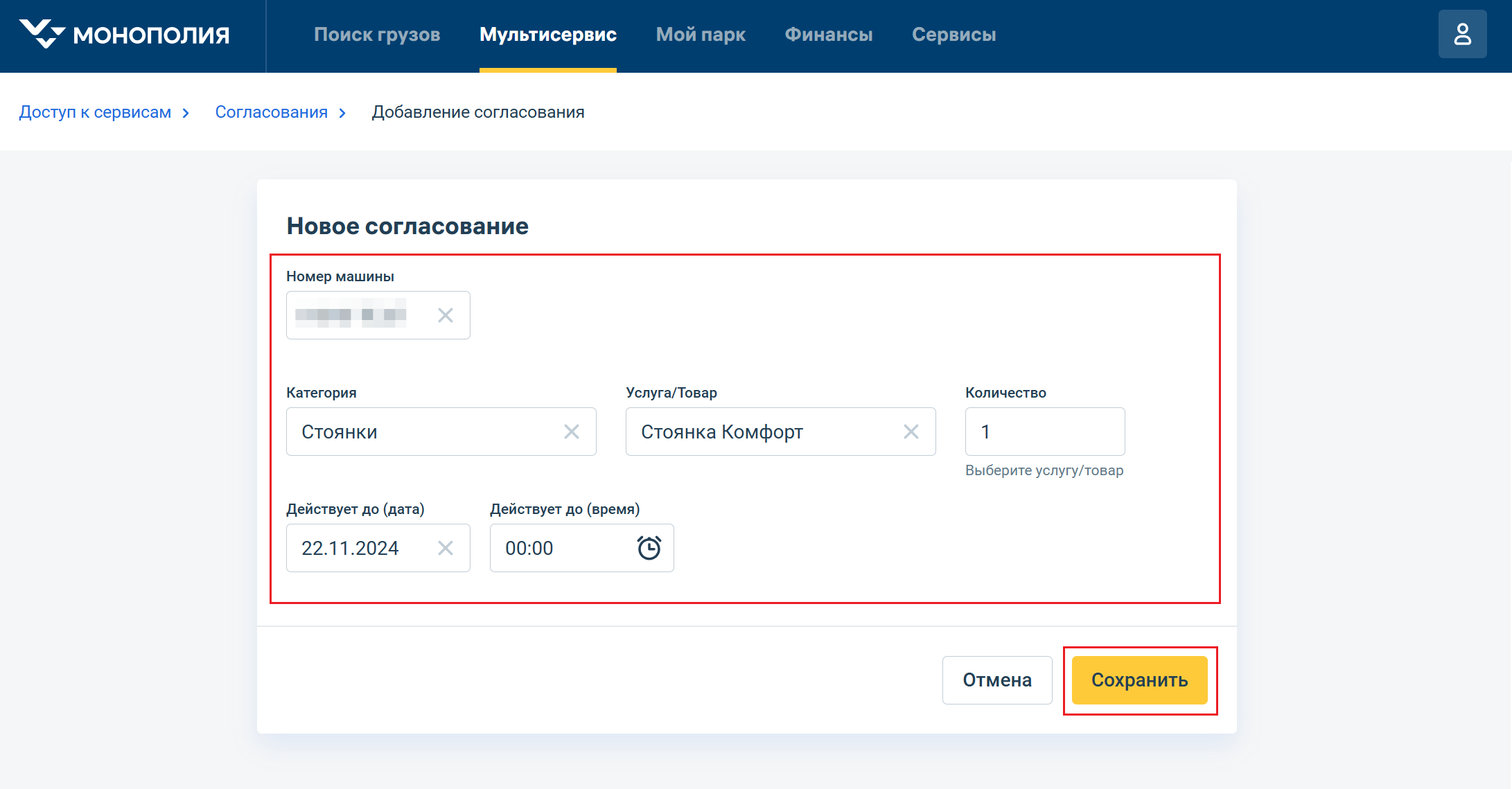
2. Выберите ТС, категорию, услугу и количество.
3. Укажите дату и время, до которого будет действовать согласование.
Как посмотреть созданные согласования
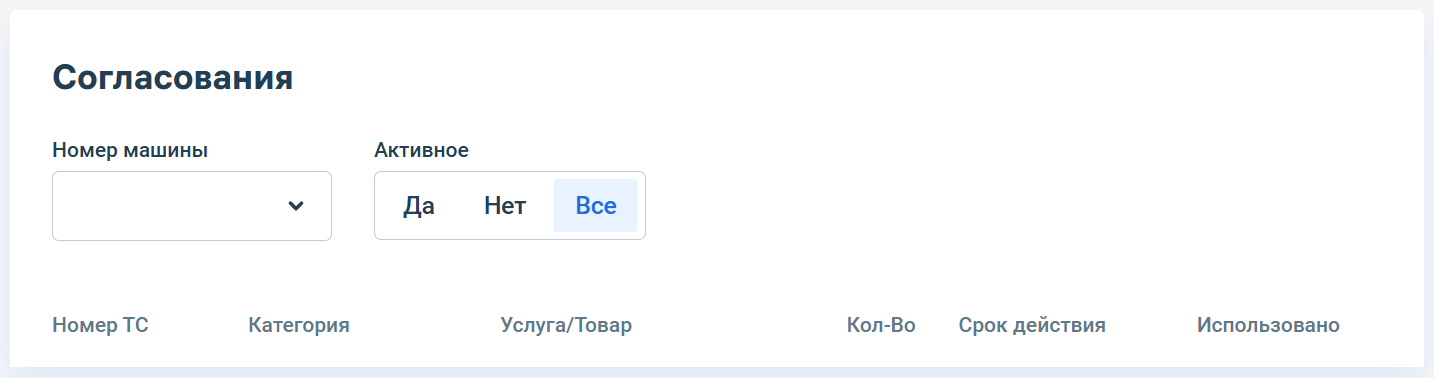
Когда вы откроете вкладку «Согласования», отобразиться список согласований. Вы можете отфильтровать их по номеру машины и активности.
При просмотре вы увидите параметры согласования:
- Номер ТС
- Категория
- Услуга/Товар
- Кол-во услуг
- Срок действия
- Использовано ли согласование
Как удалить согласование
Если согласование уже неактуально, вы можете его удалить. Для этого нажмите значок корзины.

Статья была вам полезна? Если у вас есть вопросы или предложения по содержанию статьи, напишите нам!
|