Дерево страниц
Перейти к концу метаданных
Переход к началу метаданных

Вы просматриваете старую версию данной страницы. Смотрите текущую версию.

Сравнить с текущим просмотр истории страницы

« Предыдущий Версия 2 Текущий »


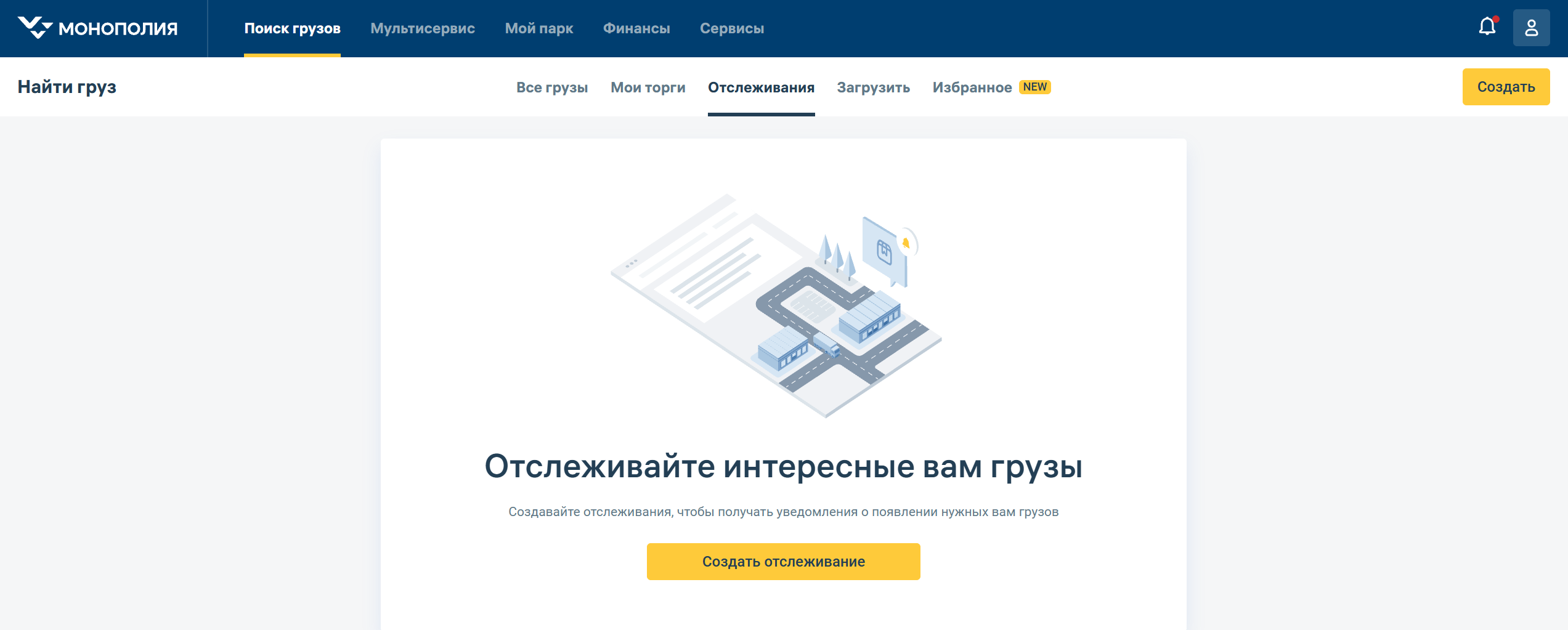
Отслеживание позволяет сохранить параметры поиска и получать уведомления о новых заявках, которые этим параметрам соответствуют. Это удобно, если вы регулярно ищете грузы по определенным маршрутам, датам или условиям.

Создать отслеживание

Вы можете создать отслеживание во время поиска грузов или во вкладке «Отслеживания».

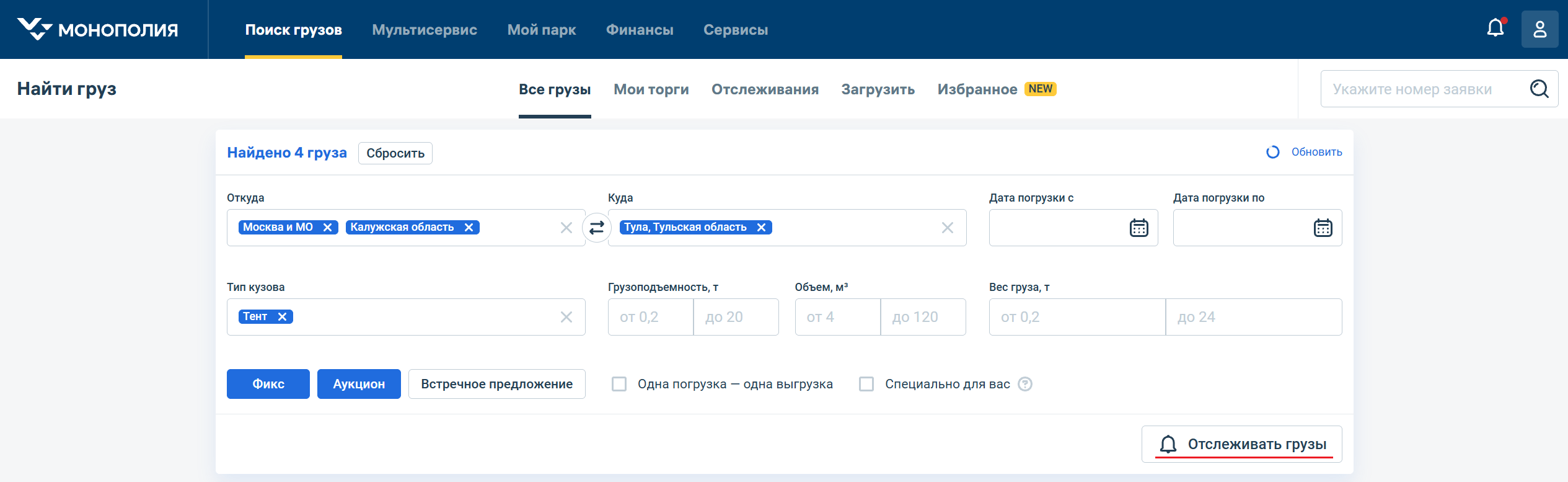
Во время поиска грузов

  1. Откройте раздел «Поиск грузов» → «Найти груз». 
  2. Перейдите на вкладку «Все грузы».
  3. Укажите параметры, по которым будут отслеживаться заказы. Можно задать все или только часть параметров.
  4. Нажмите кнопку «Сохранить отслеживание».
  1. В нижнем меню откройте раздел «Поиск».
  2. Перейдите на вкладку «Все грузы».
  3. Укажите параметры, по которым будут отслеживаться заказы. Можно задать все или только часть параметров.
  4. Если по указанным параметрам нет заявок, появится кнопка «Отслеживать». Нажмите ее, чтобы отслеживать заявки.
  5. Если заявки по этим параметрам есть, то для отслеживания нажмите в правом верхнем углу кнопку с фильтрами и нажмите «Отслеживать». 


Во вкладке «Отслеживания»

  1. Откройте раздел «Поиск грузов» → «Найти груз».
  2. Перейдите на вкладку «Отслеживания».
  3. Нажмите кнопку «Создать».
  4. Придумайте название для отслеживания. Если не указать название, оно будет создано автоматически.
  5. Укажите параметры, по которым будут отслеживаться заказы. Можно задать все или только часть параметров.
  6. При желании включите уведомления — переведите переключатель «Получать уведомления» вправо.
  7. Нажмите кнопку «Сохранить».

  1. В нижнем меню откройте раздел «Поиск».
  2. Перейдите на вкладку «Отслеживаю».
  3. Нажмите кнопку «Создать новое отслеживание».
  4. Укажите параметры, по которым будут отслеживаться заказы. Можно задать все или только часть параметров.
  5. При желании включите уведомления — переключатель «Получать рассылку» переведите вправо.
  6. Нажмите кнопку «Сохранить».

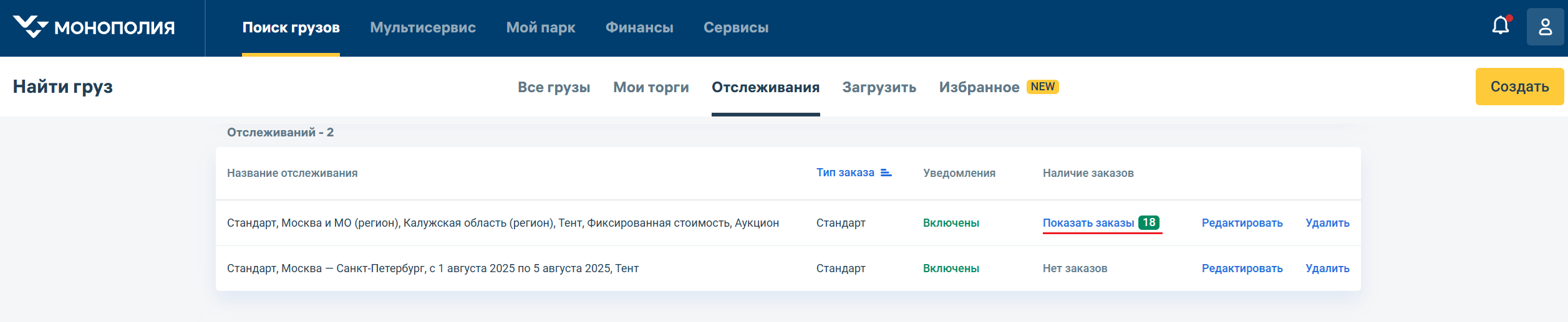
Посмотреть отслеживания


  1. Откройте раздел «Поиск грузов» → «Найти груз».
  2. Перейдите на вкладку «Отслеживания».
  3. Возле нужного отслеживания нажмите «Показать заказы».

Нажмите на отслеживание и откроется вкладка «Все грузы» с заявками.
  1. В нижнем меню откройте раздел «Поиск».
  2. Перейдите на вкладку «Отслеживаю».
  3. Нажмите на нужно отслеживание, чтобы посмотреть заявки.


Редактировать отслеживание

  1. Откройте раздел «Поиск грузов» → «Найти груз».
  2. Перейдите на вкладку «Отслеживания».
  3. Нажмите «Редактировать» рядом с нужным отслеживанием.
  4. Внесите изменения в параметры.
  5. Нажмите кнопку «Сохранить».

  1. В нижнем меню откройте раздел «Поиск».
  2. Перейдите на вкладку «Отслеживаю».
  3. Возле нужного отслеживания нажмите значок в виде трех точек и выберите «Изменить».
  4. Внесите изменения и нажмите «Сохранить».

Удалить отслеживание

  1. Откройте раздел «Поиск грузов» → «Найти груз».
  2. Перейдите на вкладку «Отслеживания».
  3. Нажмите «Удалить» рядом с нужным отслеживанием.

  1. В нижнем меню откройте раздел «Поиск».
  2. Перейдите на вкладку «Отслеживаю».
  3. Возле нужного отслеживания нажмите значок в виде трех точек и выберите «Удалить».
  4. Подтвердите удаление.


Статья была вам полезна?

Your Rating:

Если у вас есть вопросы или предложения по содержанию статьи, напишите нам!


  • Нет меток