
| Scrollontop |
|---|
| Section | ||||||||||||||||||||||||||||
|---|---|---|---|---|---|---|---|---|---|---|---|---|---|---|---|---|---|---|---|---|---|---|---|---|---|---|---|---|
|
| панель | ||||||||
|---|---|---|---|---|---|---|---|---|
| ||||||||
|
Сервис ремонтов
Сервис ремонтов — платформа для управление Платформа для управления заявками на ремонт транспортных средств . Упрощает взаимодействие СТО и механиков ГК «Монополия».
Сервисный отдел? Механики ГК Монополия?
Регистрация?
Отслеживать статус заявки, прикладывать файлы предварительного и итогового заказ-наряда. Этот процесс разработан с целью упрощения взаимодействия пользователей с сервисом и обеспечения быстрого решения их проблем. Следуя приведённым инструкциям, вы сможете легко управлять своими заявками и получать необходимую помощь в кратчайшие сроки.
Для кого пишем?
После авторизации пользователь попадает в личный кабинет Станции технического обслуживания(СТО) (см. скриншот)
Портфель - переход в профиль компании СТО, в профиле доступна инструкция по работе с сервисом.
Что в личном кабинете? Посмотреть
Заявка создается в момент, когда клиент обращается за помощью Где? Как? и ее основная цель — зафиксировать запрос на ремонт или обслуживание.
Процесс создания заявки начинается во внешнем сервисе, где сервисные механики Монополии выбирают станцию технического обслуживания(СТО) для клиента. После выбора СТО, заявка автоматически формируется в системе и отображается в сервисе ремонтов в статусе "Подтвердить прибытие". Это означает, что СТО получили уведомление о новом запросе и могут подтвердить прибытие транспортного средства для выполнения работы. *Дополнительно для СТО формируется уведомление о новой заявке на почту
Статусы
Подтвердить прибытие — ожидается прибытие транспорта на ремонт.
Ожидание работы —
Ожидание ПЗН — ожидается предварительный заказ-наряд
Согласование ПЗН —
Ремонт —
Выполнено —
Переданы документы —
Завершено —
Отменено —
Какой процесс?
Подтверждение прибытия может осуществляться как со стороны СТО, так и сервисными механиками ГК "Монополия". Для пользователей СТО необходимо нажать кнопку "Прибыл на СТО", чтобы зафиксировать прибытие транспортного средства на СТО. Если же подтверждение поступает от сервисных механиков, то заявка в сервисе ремонтов автоматически переходит в статус "Ожидание работ" и становится доступна кнопка "Взять в работу"
1. Оформляется заказ — клиент обращается за помощью. кто клиенты? Сервисные механики Монополии создают заявку во внешнем сервисе, где выбирают станцию технического обслуживания(СТО) для клиента.
2. У СТО появляется заявка и отображается в статусе «Подтвердить прибытие» и на почту письмо. Посмотреть
3. Отметить, что прибыл:
- СТО нажимает кнопку «Прибыл на СТО».
- Механики нажимают что-то «____» и заявка в статусе «Ожидание работ». А как они узнают о прибытии? У СТО появляется кнопка «Взять в работу».
4. СТО берет заявку в работу. Статус заявки меняется на «Ожидание ПЗН». Начинается оценка поломки и документов
5. СТО скачивает Шаблон ПЗН, заполняет его и прикрепляет. Отправляет документ. Если нужно отправить еще доки, то через чат. Статус заявки становится «Согласование ПЗН».
6. Сервисные механики должны согласовать. Если согласовано, то заявка переходит в статус «Ремонт». И СТО может приступать к работе.
7. Когда ремонт выполнен, СТО нажимает «Выполнено» и статус становится «Выполнено».
8. СТО прикрепляет ИЗН и нажимает «Отправить документы». Статус становится «Переданы документы».
9. Когда механики подтвердят, статус становится «Завершено».
Чат
В сервисе представлено два видов чатов:
- Чат с сервисным отделом — между Станцией технического обслуживания и Сервисными механиками ГК Монополия
- Чат по заявке — чат находится внутри карточки заявки для общения по конкретному ремонту, например согласования новых предварительных заказ нарядов или итоговых заказ нарядов.
В чате можно прикладывать текстовые, фото и видео сообщения до 10 МБ;
История чата сохранятся после завершения ремонта.для сотрудников СТО.
В этом сервисе можно изменить статус заявки, отправить документы или уточнить информацию у сервисного отдела Монополии.
| Оглавление | ||
|---|---|---|
|
Описание сервиса ремонтов
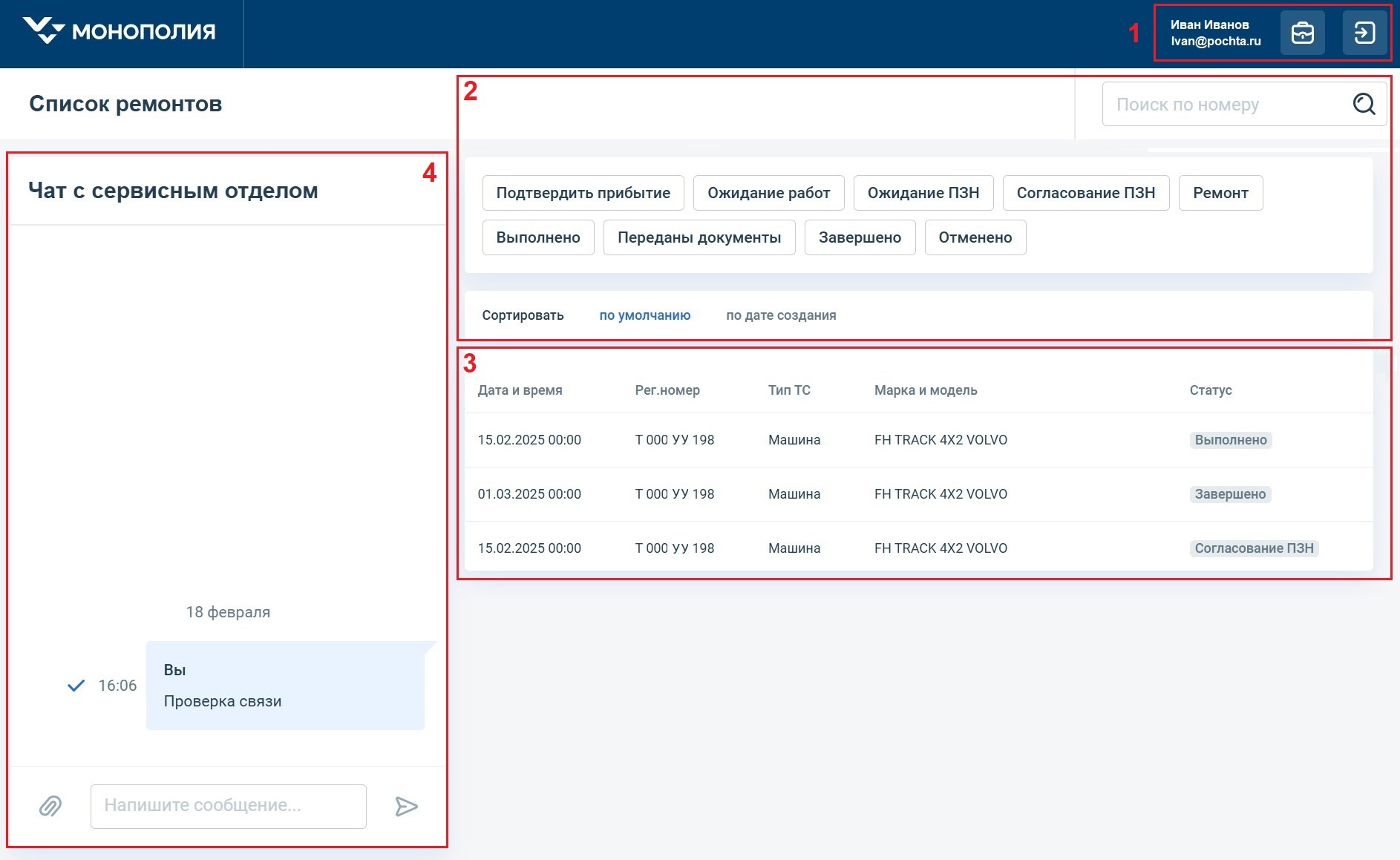
1. Информация о пользователе
- Ваше ФИО и почта.
- Значок портфеля — профиль вашей компании, в нем указаны название организации, адрес и телефон.
- Значок выхода из профиля — выход из учетной записи.
2. Фильтры и сортировка заявок
Чтобы найти нужную заявку, вы можете:
- Использовать фильтры — выберите один или несколько статусов.
- Отсортировать список — по умолчанию или по дате создания.
- Воспользоваться поиском — справа наверху можно найти заявку по номеру тягача или прицепа.
3. Список заявок
У каждой заявки отображаются:
- Дата и время планового прибытия транспорта на СТО.
- Регистрационный номер.
- Тип транспортного средства.
- Марка и модель.
- Статус заявки.
Для работы с заявкой, нажмите на нее в списке.
4. Чат с сервисным отделом
Это чат на главной странице для обсуждения общих вопросов, которые не связаны с конкретной заявкой.
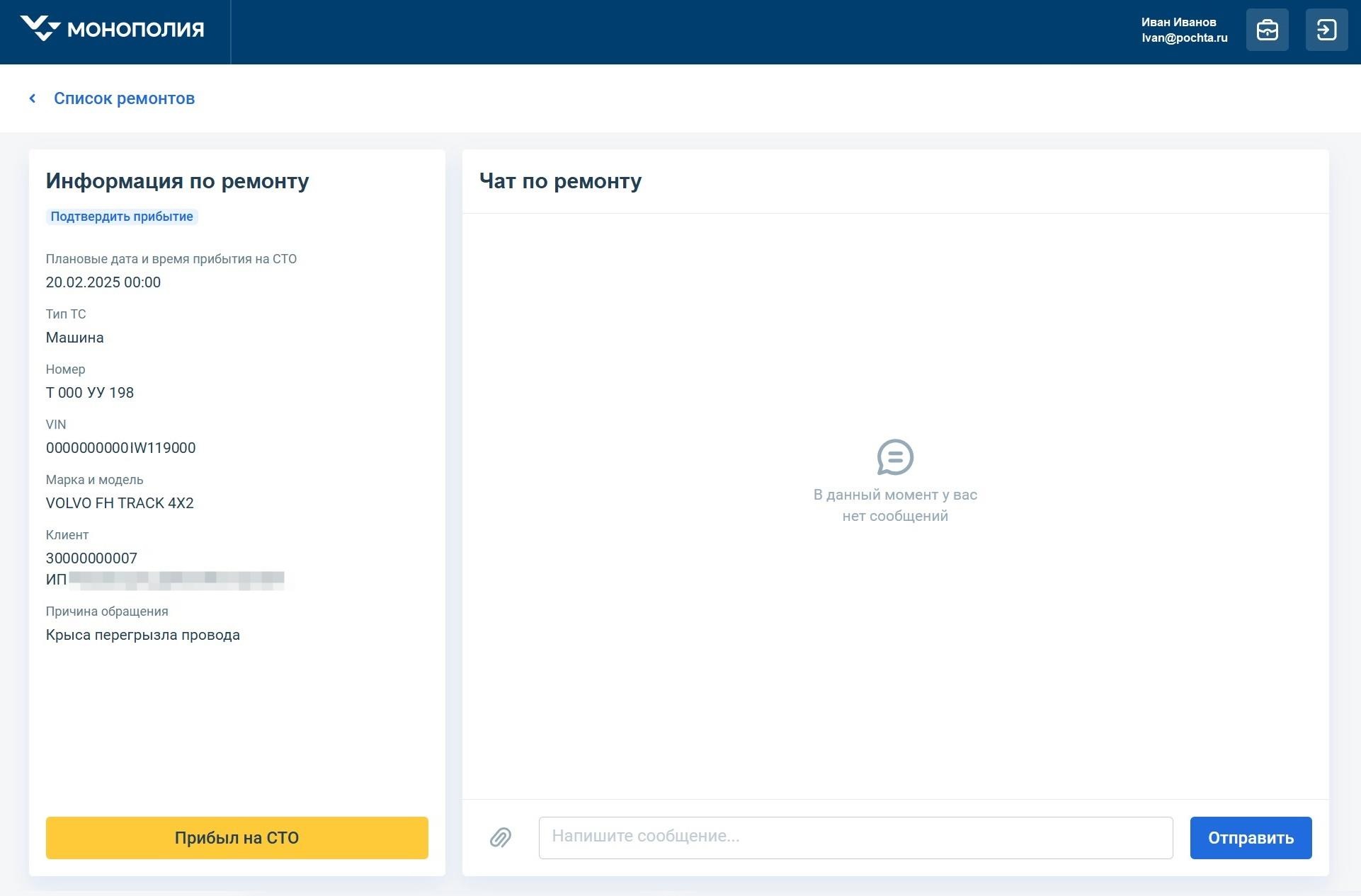
Также есть чат по ремонту внутри заявки. В нем можно уточнить детали заявки и отправить документы заказ-наряда.
| Подсказка | ||||||||||
|---|---|---|---|---|---|---|---|---|---|---|
| ||||||||||
Статья была вам полезна?
Если у вас есть вопросы или предложения по содержанию статьи, напишите нам!
|