
| Section | ||||||||||||||||||||||||||||
|---|---|---|---|---|---|---|---|---|---|---|---|---|---|---|---|---|---|---|---|---|---|---|---|---|---|---|---|---|
|
| панель | ||||||
|---|---|---|---|---|---|---|
| ||||||
|
DocFlowAgent
Агент для электронного документооборота. С его помощью можно подписать документы на платформе «Монополия».
DocFlowAgent работает в двух режимах:
- Автоматическое подписание — после настройки сервис работает в фоновом режиме и автоматически подписывает документы, которые требуют подписи.
- Ручное подписание — вы сами запускаете подписание, возле нужного документа нажимаете «Подписать».
В обоих режимах DocFlowAgent подписывает документы электронной подписью и передает их оператору ЭДО. Обмен документами поддерживается через аккредитованного оператора Контур, но в будущем появятся и другие операторы.
DocFlowAgent может подписывать:
- ЭТрН — титулы 1, 2, 4, 7 и 8.
- Поручение экспедитору — титул 1 и 2.
- Экспедиторскую расписку.
- Электронную заказ-заявку — титулы 1 и 2.
Как работает DocFlowAgent
Для подписания документов используются учетная запись вашей организации у оператора ЭДО и сертификат электронной подписи. Эти данные хранятся на вашей стороне и не передаются на платформу «Монополия».
DocFlowAgent — агент, который устанавливается на ваш компьютер и выполняет подписание от вашего имени. Он работает как фоновая служба Windows. У него нет отдельного окна, и после установки он автоматически запускается при включении компьютера.
Обмен документами между системами выполняется через API — механизм, который позволяет системам автоматически передавать данные друг другу. Для обмена используются два API-ключа: один для доступа к платформе, другой — для доступа к системе оператора ЭДО. Оба ключа указываются при настройке DocFlowAgent.
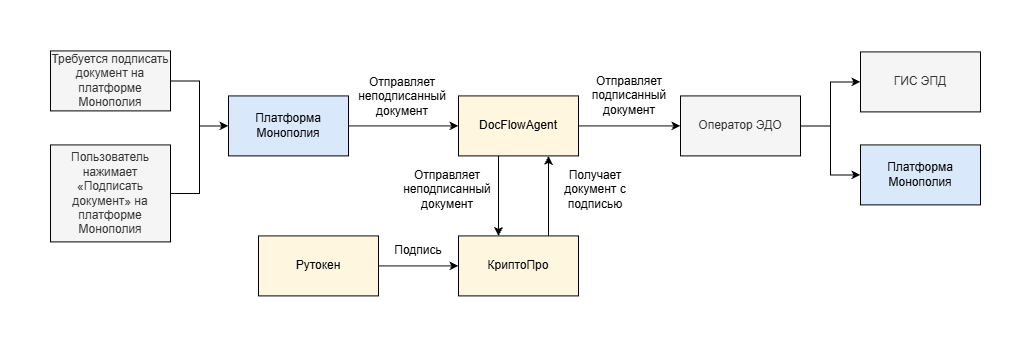
Как работает процесс подписания:
- Когда требуется подписать документ, на платформе Монополия формируется черновик документа:
- При ручном подписании нужно нажать возле документа «Отправить на подпись».
- При автоматическом подписании действий не требуется.
- DocFlowAgent с помощью API-ключа авторизуется на платформе Монополия, получает черновик документа и передает его в КриптоПро.
- КриптоПро с помощью сертификата электронной подписи на Рутокене подписывает документ.
- DocFlowAgent получает подписанный документ из КриптоПро.
- DocFlowAgent с помощью OpenID Connect (OIDC) авторизуется в системе оператора ЭДО под вашей учетной записью и отправляет подписанный документ.
- Далее подписанный документ из ЭДО отправляется через API на платформу Монополия, где вы можете его посмотреть или скачать. Также документ отправляется в ГИС ЭПД — государственную информационную систему электронных перевозочных документов.
Перед установкой
Для работы DocFlowAgent потребуются:
- Компьютер с операционной системой Windows.
- Установленный КриптоПро с действующей лицензией.
- Рутокен — USB-носитель, на котором хранится сертификат электронной подписи.
- МЧД — машиночитаемая доверенность, если документ подписывается по доверенности.
Настройка и установка
Для настройки и установки нужно:
- Проверить настройки организации в Контур и при необходимости разрешить принимать документы от других организаций.
- Проверить доступ учетной записи сотрудника в Контур и при необходимости выдать нужные права.
- Зарегистрировать DocFlowAgent у оператора ЭДО и получить данные для авторизации.
- Настроить ЭДО на платформе Монополия.
- Установить и настроить сервис DocFlowAgent.
1. Настройка организации в Контур
Чтобы документы могли передаваться в Контур, нужно разрешить прием в настройках организации.
Контур.Диадок
- Откройте Контур.Диадок.
- В меню перейдите в раздел «Настройки».
- В разделе «Настройка приглашений» выберите «Без обмена приглашениями».
Контур.Логистика
- Откройте Контур.Логистику.
- В меню перейдите в раздел «Общие».
- Откроется страница «Общие настройки».
- В пункте «Готовность к ЭПД» выберите пункт «Готова принимать документы от других организаций».
2. Доступы учетной записи в Контур для подписания
Для работы DocFlowAgent учетная запись пользователя в Контур должна иметь права на подписание документов.
Откройте раздел «Настройки» → «Сотрудники» в сервисе, в котором работаете, и выберите нужные права.
Контур.Диадок
Доступ к документам → выберите «Ко всем документам организации».
Пользователь может:
- Создавать и редактировать документы и черновики.
- Подписывать документы.
- Передавать на подпись и согласование.
- Видеть списки контрагентов и работать с ними.
Контур.Логистика
- Накладные — сотрудник (работа с накладными).
- Создавать титулы и исправления.
- Редактировать черновики.
- Архивировать.
- Подписывать КЭПом.
- Отправлять на подпись.
- Отправлять на согласование водителю.
- Подписывать первичные документы (фиксировать стоимость перевозки).
- Создавать прототип накладной и отправлять на подпись грузоотправителю (лицу осуществляющему погрузку).
3. Зарегистрировать DockflowAgent в Контур
После регистрации DocFlowAgent сможет обмениваться документами с Контур.
Для обмена создается кабинет интегратора, в котором нужно получить параметры Client_id и Client_secret. Эти параметры понадобятся при установке агента DocFlowAgent.
Для регистрации:
- Подключите кабинет интегратора.
- Настройте приложение.
- Выпустите ключ API-ключ Client_secret.
1. Подключить кабинет интегратора
- Перейдите на сайт Диадок API.
- Оставьте заявку на странице интеграции.
- После этого с вами свяжется менеджер и предоставит доступ в Кабинет интегратора. В нем будет указан идентификатор вашего приложения Client_id.
- Попросите менеджера:
- Добавить доступы в приложение — Diadoc.PublicAPI для работы в Контур.Диадок, kl.public.api для работы в Контур.Логистике.
Это разрешения, которые позволяют приложению обращаться к API соответствующих сервисов Контур.
- Добавить доступы в приложение — Diadoc.PublicAPI для работы в Контур.Диадок, kl.public.api для работы в Контур.Логистике.
2. Настройте приложение
- В Кабинете интегратора войдите в приложение компании.
- Выберите способ получения токенов (clientMode) — Device.
3. Получите API-ключ — параметр Client_secret
В разделе API-ключи нажмите «Выпустить ключ». Client_secret отображается только при выпуске. Когда появится ключ — скопируйте его и сохраните в надежном месте. Он понадобиться при установке DocFlowAgent.
Важно: не передавайте параметры Client_id (Идентификатор клиента) и Client_secret (Секрет клиента) третьим лицам. В сервисе DocFlowAgent эти параметры используются только для авторизации в Контур, хранятся локально на компьютере в зашифрованном виде и не передаются в другие сервисы.
4. Настроить ЭДО на платформе Монополия
В личном кабинете на платформе нужно указать данные для ЭДО, выбрать документы, которые будут подписываться на платформе и режим подписи.
Указать данные для ЭДО
- Войдите в личный кабинет на платформе Монополия.
- В правом верхнем углу нажмите на значок профиля и выберите пункт меню «Настройки ЭДО».
- Если у вас несколько компаний, в верхней панели настроек выберите нужную.
- Укажите данные участника для ЭДО:
- Телефон — номер телефона, который будет указан в электронных перевозочных документах.
- Идентификатор участника — индентификатор у оператора ЭДО.
- Выберите документы, которые вы будете формировать на вашей стороне. Если не отметить, то документы будут сформированы на платформе.
- Нажмите «Сохранить изменения».
Настройки подписания для агента
Отметьте галочкой документы, которые вы будете подписывать на платформе Монополия:
- Поручение экспедитору, титул 1
Если возле документа не стоит галочка, подписать на платформе их не получится. Вы можете подписать их в личном кабинете оператора ЭДО.
Режим подписи
Выберите, как будут подписываться документы, которые вы выбрали для подписания на платформе:Выберите режим подписи:
- Автоматически — действий не требуется, документ будет подписан автоматически.
- Смешанный — часть действий будет происходить вне платформы, часть потребует вашего участия или подпишется автоматически.
- Вручную — чтобы подписать документ, нужно нажать «Отправить на подпись».
После выбора режима «Автоматический» или «Вручную», напротив документа будет выбран соответствующий режим. Вы также можете поменять его для отдельно для каждого документа.
Доступные варианты документов для Грузовладельца:
- Поручение Экспедитору, титул 1 — выберите режим подписи для документа: автоматически, вручную или вне платформы.
5. Установить и настроить DocFlowAgent
1. В разделе «Настройки ЭДО» скачайте DocFlowAgent.
2. Чтобы начать установку, запустите скачанный файл.
3. Когда откроется окно, нажмите «Далее».
4. Укажите API-ключ с платформы Монополия — для этого откройте раздел «Настройки ЭДО», сгенерируйте ключ, скопируйте его и вставьте в окно установки в поле «API-ключ».
Важно: ключ в настройках ЭДО на платформе Монополия должен совпадать с ключом, который вы указали при установке DocFlowAgent. Если нажать сгенерировать ключ еще раз, то обмен документами работать не будет, так как ключи в настройках на платформе и в агенте будут отличаться.
Если случайно сгенерировать ключ еще раз после завершения установки, нужно удалить DocFlowAgent и установить повторно. вы повторно сгенерировали ключ после установки DocFlowAgent, необходимо заново настроить агент. Для этого запустите установщик DocFlowAgent, выберите действие «Переконфигурировать агента» и повторно заполните все поля по инструкции для каждого профиля. Укажите новый API-ключ платформы Монополия, а также данные для подключения к Контуру и идентификатор участника ЭДО.
5. Укажите данные для Контура:
- Идентификатор доверенного приложения в Контуре — параметр Client_id из Кабинета интегратора.
- Секрет доверенного приложения в Контуре — параметр Client_secret, им является API-ключ, который был выпущен в Кабинета интегратора.
- Идентификатор участника ЭДО.
Важно: не передавайте параметры Client_id (Идентификатор клиента) и Client_secret (Секрет клиента) третьим лицам. В сервисе DocFlowAgent эти параметры используются только для авторизации в Контур, хранятся локально на компьютере в зашифрованном виде и не передаются в другие сервисы.
6. Нажмите «Далее» — откроется окно авторизации в Контуре. Войдите в Контур и разрешите приложению доступ к ФИО и получению данных в фоновом режиме.
Разрешения нужны для работы DocFlowAgent с Контуром от имени пользователя. DocFlowAgent не получает и не хранит логин и пароль от учетной записи пользователя.
7. Выберите нужную подпись и нажмите «Далее».
8. Загрузите МЧД.
9. Проверьте, чтобы фамилия, имя и отчество были указаны в нужных полях.
10. Укажите должность — эта должность будет указана при подписании.
11. Нажмите установить. 12Введите пароль (PIN-код) от контейнера (Рутокена) квалифицированной электронной подписи. Если пароль не установлен, оставьте поле пустым. Нажмите «Далее», чтобы продолжить.
12. Если нужно добавить еще одного пользователя, который будет подписывать документы — нажмите «Добавить» и пройдите шаги 4-11 для создания еще одного профиля.
Когда все нужные профили будут созданы, нажмите «Далее».
13. Выберите место для установки агента и нажмите «Далее».
14. Нажмите «Установить».
15. Дождитесь установки и нажмите «Готово», чтобы закрыть установщик.
После этого DocFlowAgent автоматически запустится на вашем компьютере и будет работать в фоновом режиме.
Как проверить работу DocFlowAgent
- Откройте «Диспетчер задач» — нажмите Ctrl + Shift + Esc.
- Перейдите во вкладку «Службы».
- Найдите в списке Monopoly.Online DocFlowAgent.
- В столбце состояние будет указано, работает ли сервис.
Какое состояние отображается?
- Выполняется — сервис работает.
- Приостановлено — нажмите правой кнопкой на название сервиса и выберите «Запустить».
При возникновении проблем, проверьте:
- Есть ли у организации и пользователя нужные доступы.
- Включен ли интернет.
- Вставлен ли Рутокен в USB-разъем компьютера.
- Имеет ли КриптоПро действующую лицензию.
- Правильно ли настроен кабинет интеграции. В нем должны быть указаны параметры:
- доступы — kl.public.api и Diadoc.PublicAPI;
- способ получения токенов (clientMode) — Device.
Если все условия выполнены и параметры указаны верно, отправьте папку Logs в техническую поддержку.
Как найти логи:
- Найдите папку программы. По умолчанию она находится на компьютере в папке: C:\Program Files (x86)\Fortis\DocFlowAgent.
- В папке DocFlowAgent найдите папку Logs.
- Поместите папку в архив любым удобным способом.
- Отправьте на почту Support@monopoly.online.
Работа сервиса после установки
Чтобы сервис DocFlowAgent работал правильно:
- Компьютер должен быть включен.
- Подключен интернет.
- Подключен Рутокен к компьютеру.
Теперь вы можете подписывать документы на платформе Монополия. Автоматически или нажатием кнопки «Отправить на подпись». Сервис DocFlowAgent подпишет документы и отправит в нужные системы.