
| Якорь | ||||
|---|---|---|---|---|
|
| Section | ||||||||||||||||||||||||||||
|---|---|---|---|---|---|---|---|---|---|---|---|---|---|---|---|---|---|---|---|---|---|---|---|---|---|---|---|---|
|
| панель | ||||||||||||
|---|---|---|---|---|---|---|---|---|---|---|---|---|
| ||||||||||||
| ||||||||||||
| панель | ||||||||||||
| ||||||||||||
|
Процесс создания заявки можно ускорить, используя одну из ранее созданных заявок в качестве шаблона.
Действие предполагает копирование информации о заказе из существующей заявки на перевозку в новую заявку.
Перед размещением на Платформе данные в скопированной заявке можно изменить.
Для создания новой заявки на основе существующей выполните следующие действия:
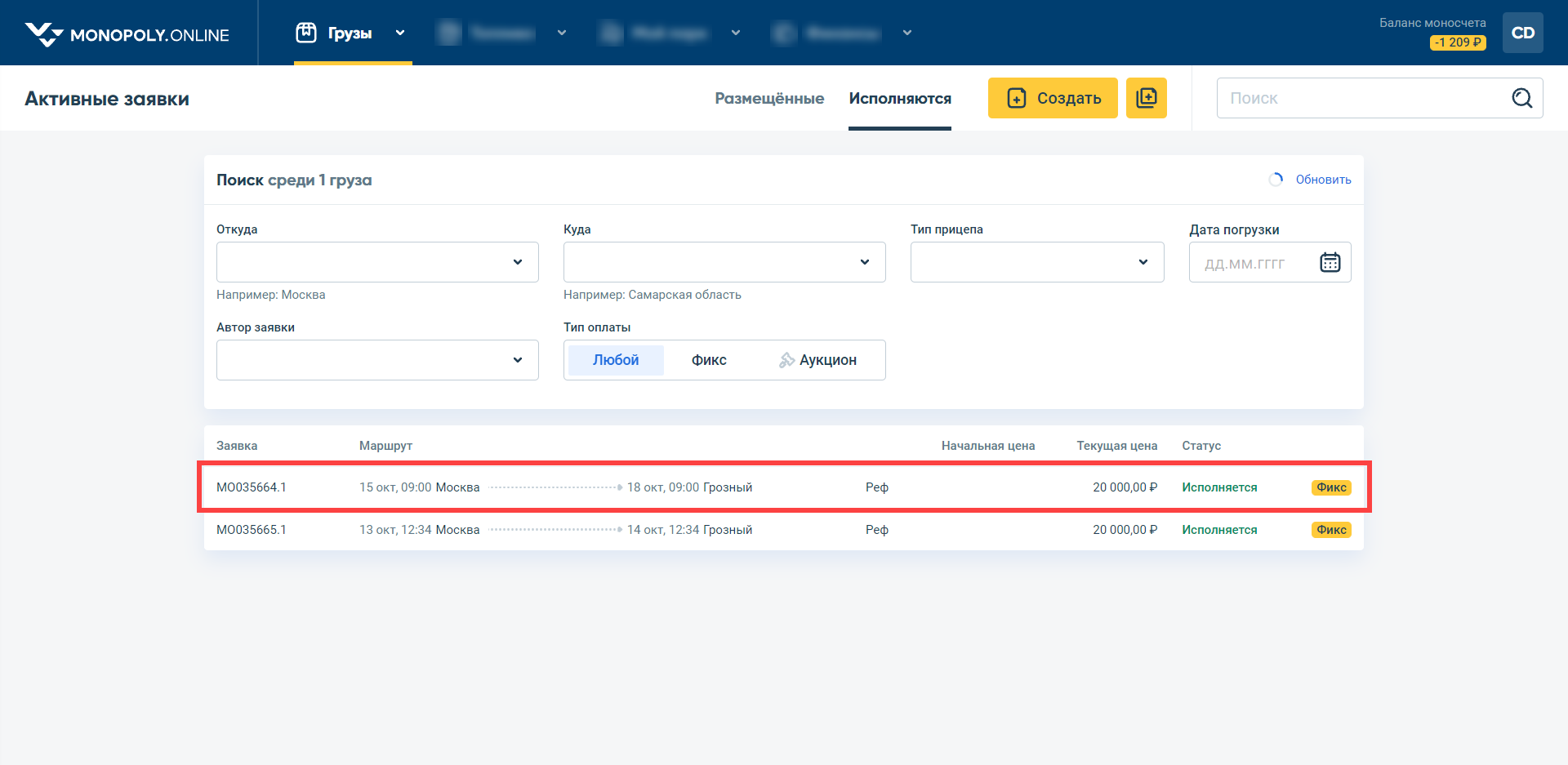
1. Выберите заявку, на основе которой необходимо создать новую. Для этого подходят заявки из любой вкладки в подразделах «Активные заявки» и «Завершённые заявки».
2. Нажмите на выбранную заявку для перехода к форме просмотра детальной информации.
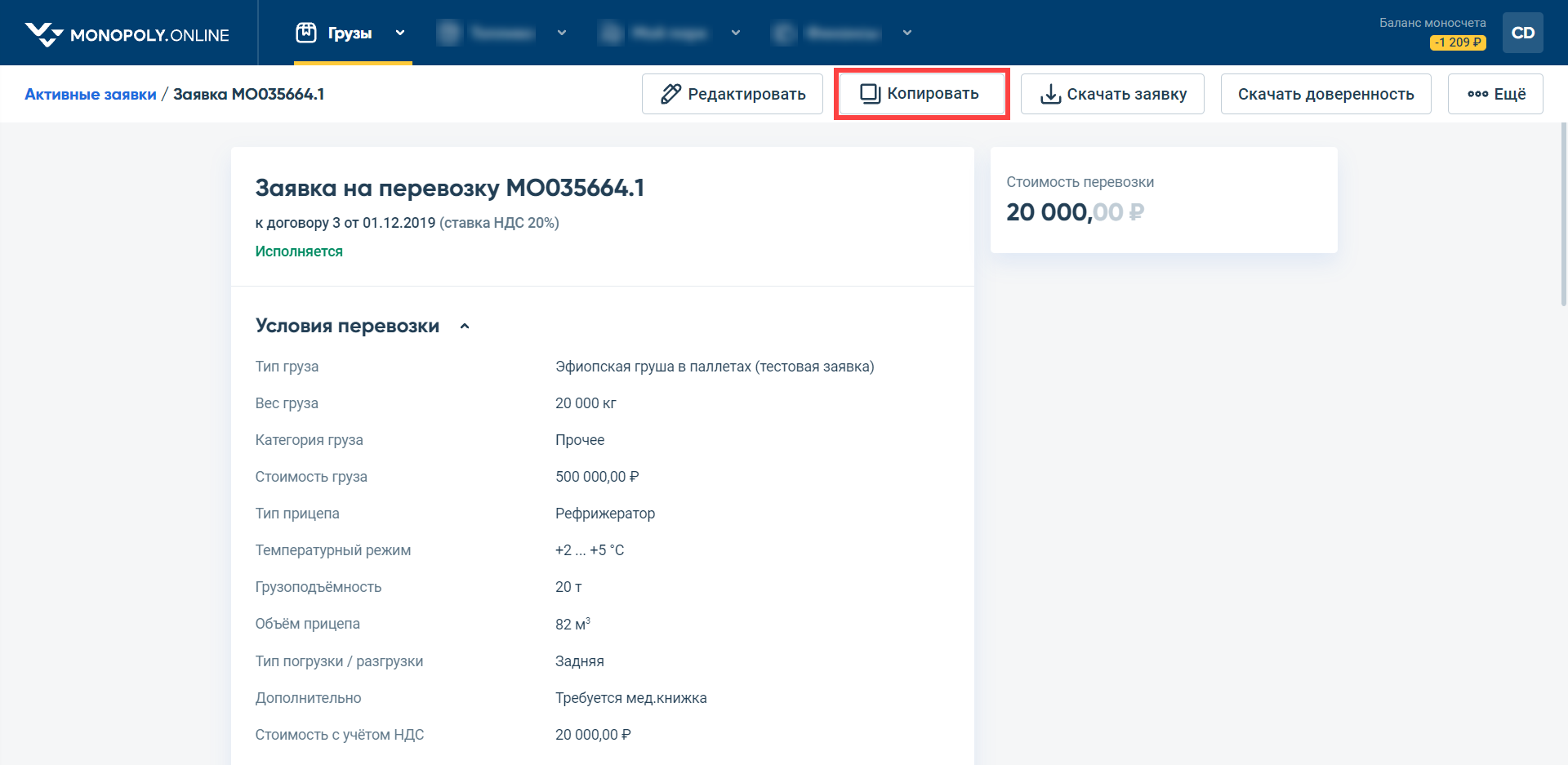
3. Скопируйте заявку нажатием на кнопку «Копировать».
4. В открывшейся форме создания заявки на перевозку измените необходимые данные. Процесс заполнения заявки на основе существующей осуществляется аналогично процессу создания новой заявки.
5. На четвертом шаге создания заявки подтвердите обновление данных нажатием на кнопку «Разместить заявку».
В результате новая заявка будет размещена на платформе Монополия и доступна во вкладке «Размещённые» в подразделе «Активные заявки».
| Примечание | ||
|---|---|---|
| ||
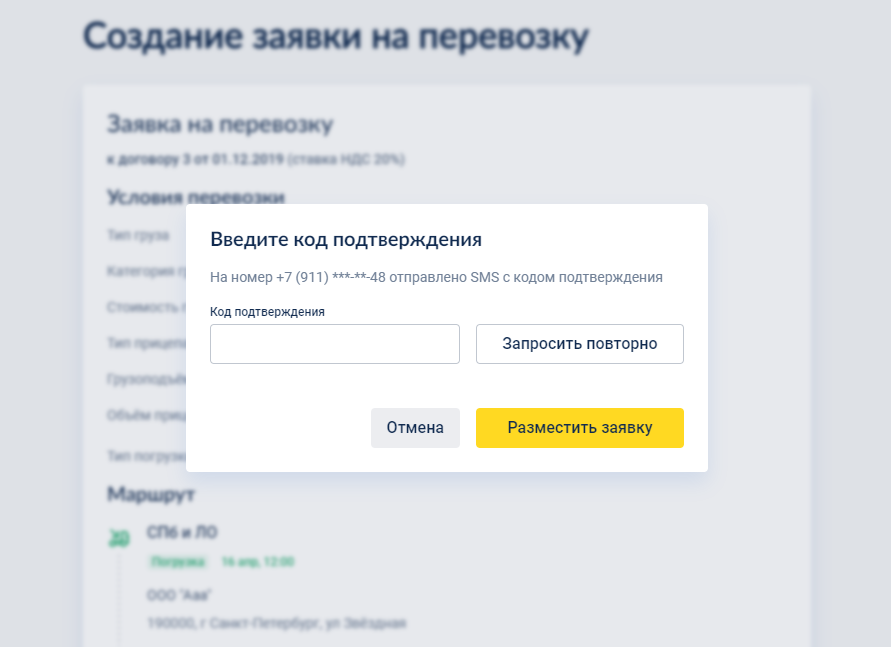
Для исключения вероятности взлома аккаунта система фиксирует ваш IP-адрес и ID сессии во время размещения заявки. Когда системе не удаётся идентифицировать IP-адрес или ID сессии, она отправляет код подтверждения на номер мобильного телефона, указанный в вашем профиле. Наиболее частые причины: на вашем устройстве установлен блокиратор рекламы или другое ПО, которое мешает идентификации. В открывшемся диалоговом окне вам необходимо ввести полученный код подтверждения. Затем нажать на кнопку «Разместить заявку».
В результате новая заявка будет размещена на платформе Монополия и доступна во вкладке «Размещённые» в подразделе «Активные заявки». |
| Подсказка | ||||||||||
|---|---|---|---|---|---|---|---|---|---|---|
| ||||||||||
Статья была вам полезна?
Если у вас есть вопросы или предложения по содержанию статьи, напишите нам!
|