
| Scrollontop |
|---|
| Section | ||||||||||||||||||||||||||||
|---|---|---|---|---|---|---|---|---|---|---|---|---|---|---|---|---|---|---|---|---|---|---|---|---|---|---|---|---|
|
| панель | ||||||||
|---|---|---|---|---|---|---|---|---|
| ||||||||
|
| панель | ||||||||||||
|---|---|---|---|---|---|---|---|---|---|---|---|---|
| ||||||||||||
|
Авторизация на платформе
Для авторизации на платформе:
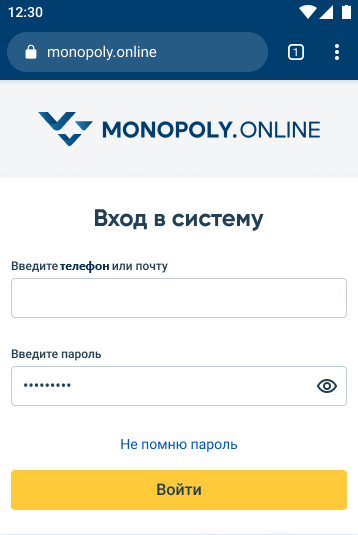
1. Введите в строке браузера адрес "https://monopoly.online/operator/".
2. Укажите номер телефона или адрес электронной почты и пароль.
| Примечание |
|---|
Если вы забыли логин или пароль, то по кнопке "Не помню пароль" вы можете восстановить доступ к платформе. |
| Информация |
|---|
Вы можете ознакомиться с "Лицензионным соглашением" и "Политикой конфиденциальности", которые расположены под окном авторизации. |
3. Нажмите кнопку "Войти".
Работа с платформой
На платформе вы можете:
- создать новый заказ;
- просмотреть историю заказов;
- сообщить о проблеме;
- ознакомиться с инструкцией и правовыми документами.
Создать заказ можно тремя способами:
Новый заказ по коду из приложения
Для обслуживания клиентов через приложение:
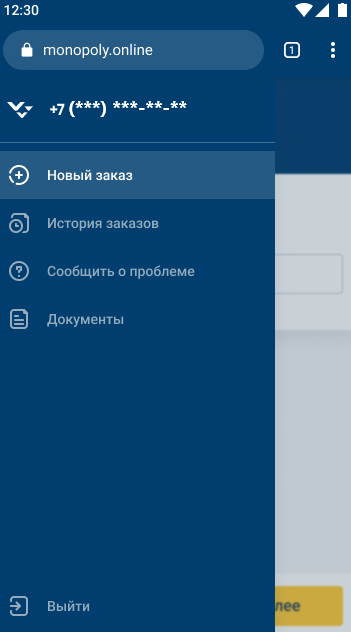
1. В меню выберите "Новый заказ".
2. Перейдите на вкладку "Код из приложения".
3. Водитель сгенерирует код в приложении "Монополия.АЗСМультисервис" и сообщит его вам.
4. Введите 4 цифры.
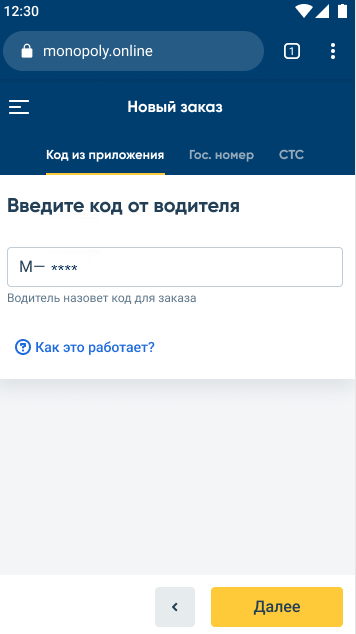
5. Нажмите кнопку "Далее".
6. На экране отобразится список всех доступных услуг. Уточните у водителя список необходимых услуг.
7. Введите нужное количество для каждой услуги.
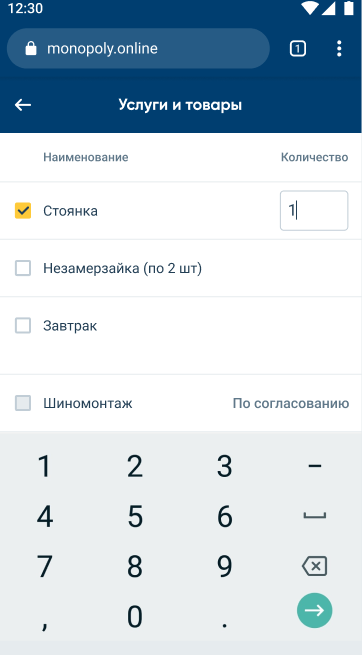
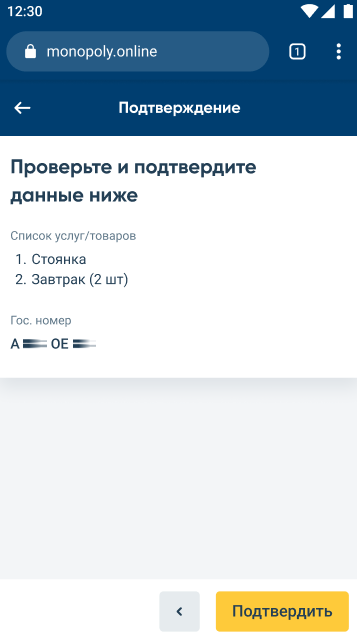
8. Проверьте заказ и нажмите кнопку "Подтвердить".
| Подсказка |
|---|
Если в заказе вы обнаружили ошибку, то с помощью кнопки |

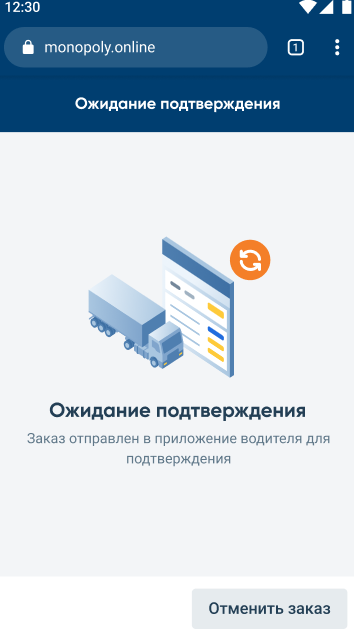
9. Дождитесь, пока водитель подтвердит заказ у себя в приложении.
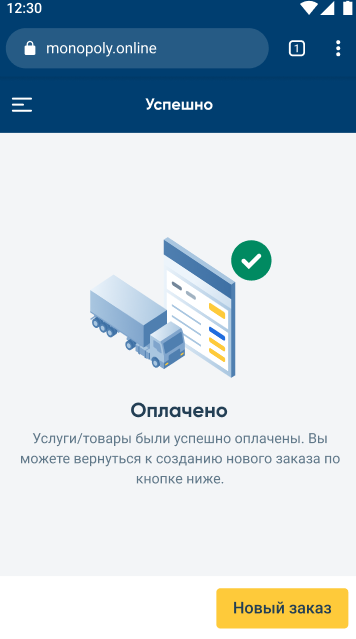
Готово. Заказ оплачен.
| Информация |
|---|
Если во время заказа что-то пошло не так, ознакомьтесь со списком возможных ошибок и способами их решения. |
Новый заказ по СТС или гос. номеру
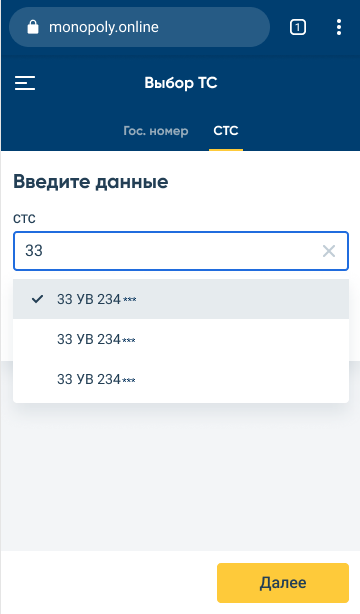
Для обслуживания клиентов по СТС или гос. номеру:
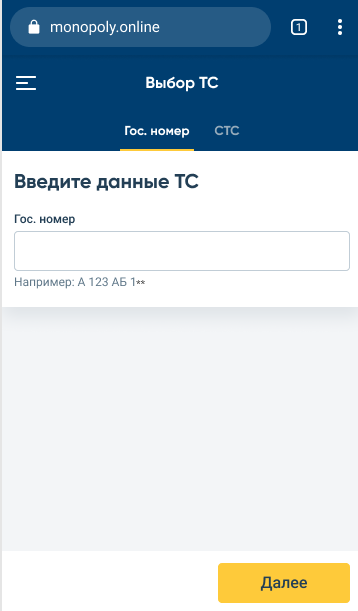
1. Перейдите на вкладку "Гос. номер" / "СТС".
2. Введите гос. номер машины / номер СТС.
| Примечание |
|---|
Если на данное ТС оформлено несколько договоров, то после ввода вам необходимо передать водителю устройство для ввода PIN-кода.
|
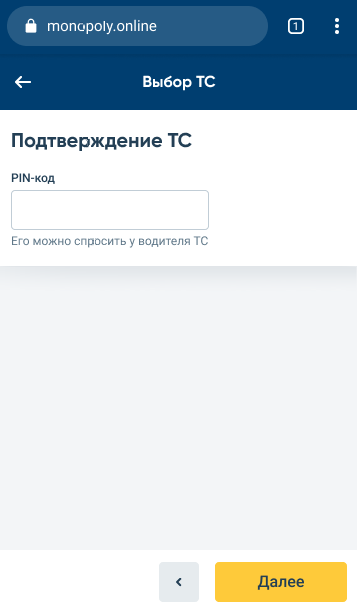
3. Нажмите кнопку "Далее".
| Информация |
|---|
Для возврата на предыдущий экран нажмите кнопку " |

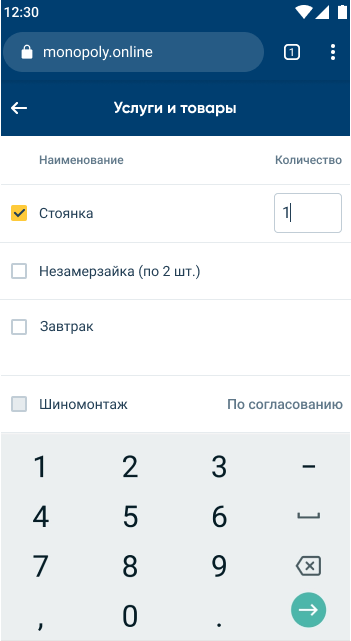
4. На вашем экране отобразятся все доступные товары и услуги для данной машины. Выберите из предложенного списка запрошенные водителем услуги и товары.
5. Укажите необходимое количество.
6. Нажмите кнопку "Далее".
| Подсказка |
|---|
Если для данного ТС какая-то услуга / товар доступны по согласованию, то водителю для получения данной услуги / товара необходимо связаться со своим логистом. Когда водитель получит согласование, создайте заказ заново. Данные в системе обновятся и все добавленные логистом услуги / товары отобразятся в списке товаров и услуг.
|
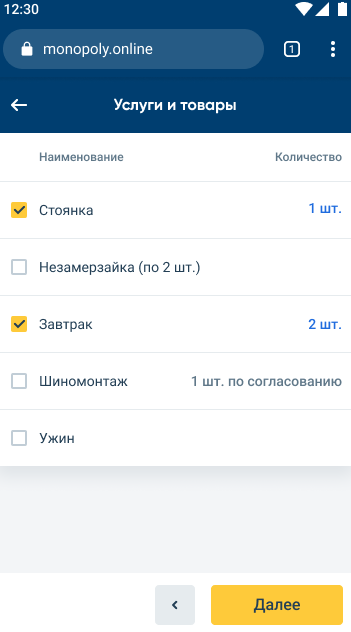
7. На экране отобразится полный список товаров и услуг. Для проверки списка передайте водителю устройство для ввода PIN-кода или введите его самостоятельно.
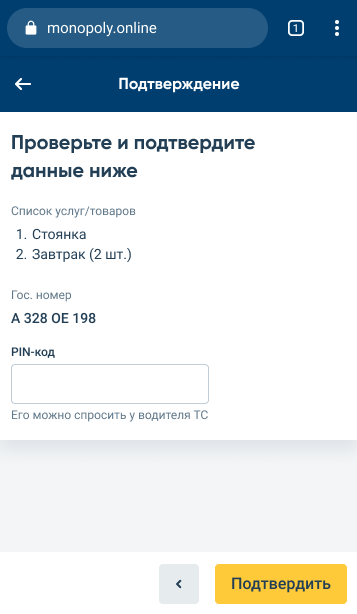
8. Если все верно, то нажмите кнопку "Подтвердить".
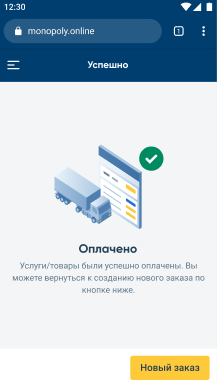
9. После успешной оплаты система отобразит соответствующее сообщение.
| Информация |
|---|
Если во время заказа что-то пошло не так, ознакомьтесь со списком возможных ошибок и способами их решения. |
| панель | ||||||||
|---|---|---|---|---|---|---|---|---|
| ||||||||
|
История заказов
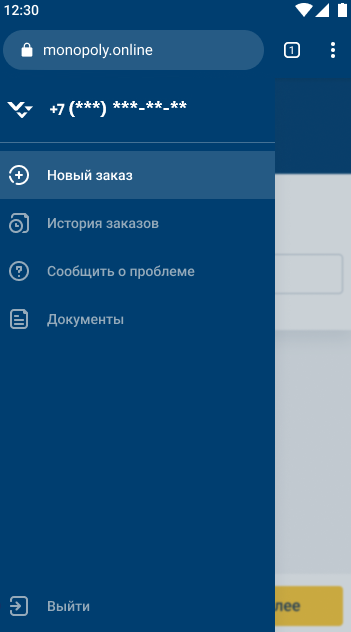
Для просмотра всех заказов на данной точке продаж выберите в меню "История заказов".
С помощью кнопки " " вы можете скачать всю историю заказов в формате Excel.
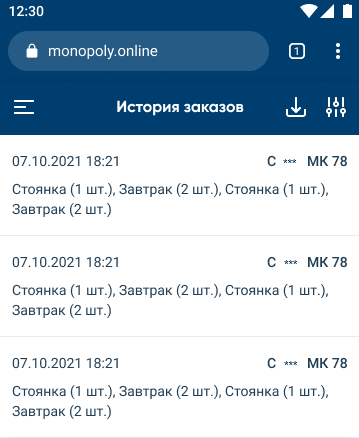
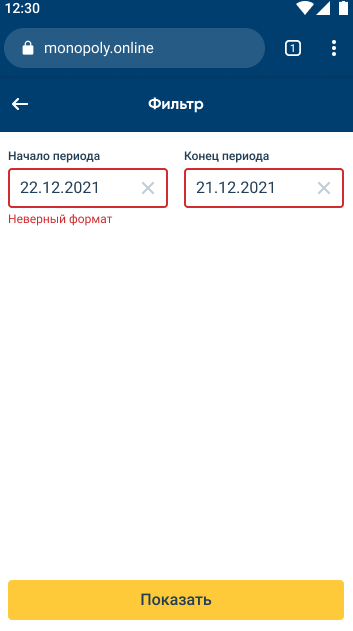
С помощью кнопки " " вы можете настроить фильтр по периоду. Для этого введите начало и конец периода. Начало периода должно быть более ранним, чем конец периода. Нажмите кнопку "Показать".
| Информация |
|---|
Если фильтр применен, то кнопка с фильтрами отображается с красной точкой в правом верхнем углу |

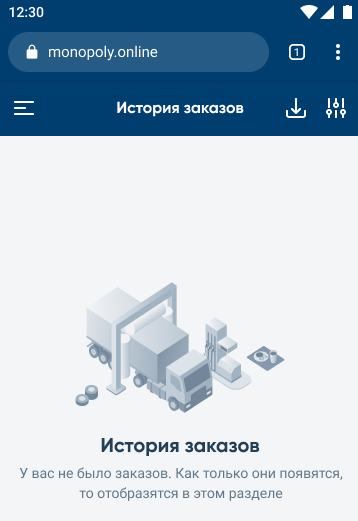
Если за выбранный период у вас не было заказов, после нажатия "Показать" на экране отобразится соответствующее уведомление.
Обращение в техническую поддержку
Если у вас возникла проблема, то выберите в меню "Сообщить о проблеме".
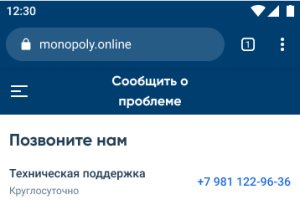
Техническая поддержка работает круглосуточно.
| панель | ||||||||
|---|---|---|---|---|---|---|---|---|
| ||||||||
|
Документы
Для ознакомления с инструкцией по приложению и правовыми документами выберите в меню "Документы".
Раздел с документами откроется в новой вкладке вашего браузера.
Выход из учетной записи
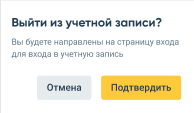
Для выхода из системы в главном меню нажмите кнопку "Выйти". Подтвердите в диалоговом окне выход из системы.
Восстановление доступа к платформе
Для восстановления доступа к платформе:
1. Нажмите кнопку "Не помню пароль".
2. Введите номер телефона или адрес электронной почты в открывшемся окне.
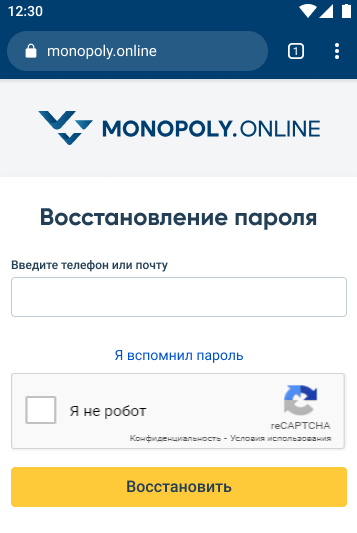
3. Нажмите "Восстановить". После этого на указанный номер телефона придет SMS с кодом подтверждения.
| Информация |
|---|
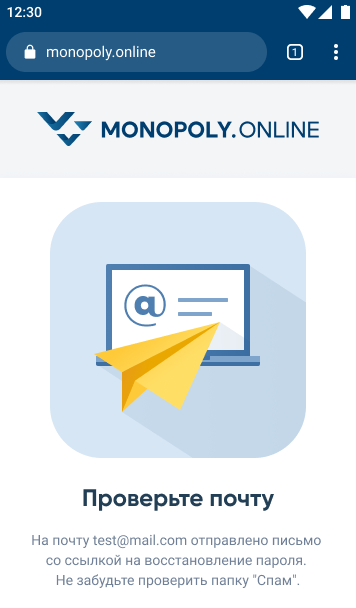
Если для восстановления пароля вы ввели адрес электронной почты, то на вашу почту будет направлено письмо со ссылкой для восстановления пароля.
|
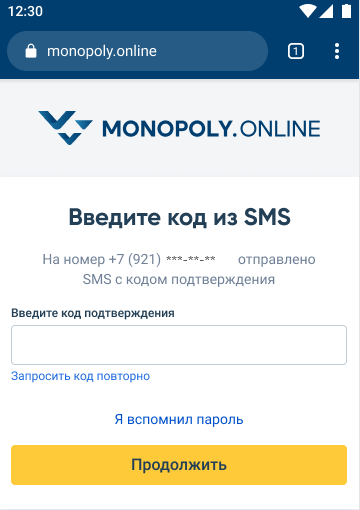
4. Введите код в открывшемся окне.
| Примечание |
|---|
Если вам не пришел код, нажмите "Запросить код повторно". |
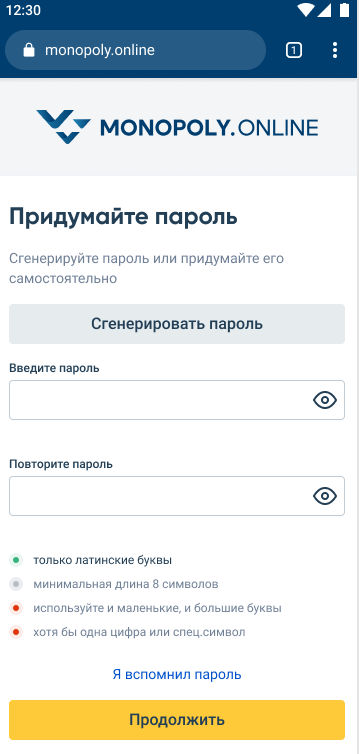
5. Сгенерируйте пароль или придумайте его самостоятельно.
| Информация |
|---|
Если вы вспомнили свой старый пароль, нажмите "Я вспомнил пароль". |
| Предупреждение |
|---|
При вводе нового пароля значения в полях "Новый пароль" и "Повторите пароль" должны совпадать. Новый пароль должен быть надежным и выполнять все требования, указанные в окне ввода нового пароля. Сохранение пароля возможно только после того, как все требования будут выполнены. Также есть возможность при помощи кнопки "Сгенерировать пароль" автоматически создать новый пароль. |
6. Нажмите кнопку "Продолжить".
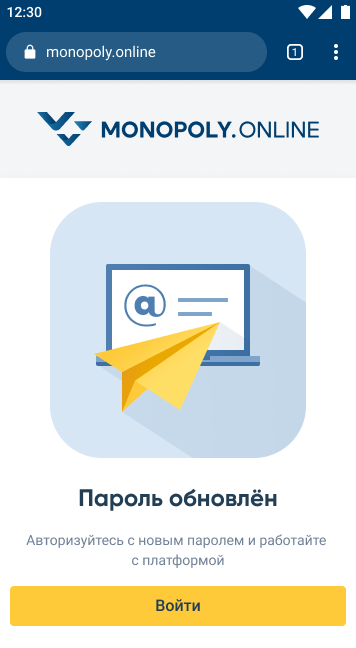
7. Отобразится окно подтверждения смены пароля. Для начала работы с платформой нажмите кнопку "Войти".
| панель | ||||||||
|---|---|---|---|---|---|---|---|---|
| ||||||||
|
Решение возможных проблем
1 Ошибки при авторизации
Причина возникновения: ошибка при вводе пароля или логина.
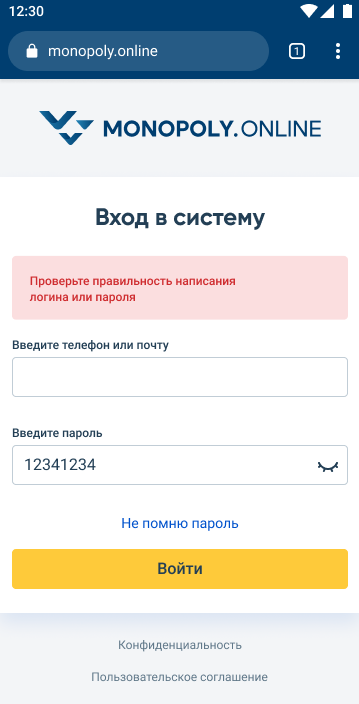
Способ решения: проверьте правильность написания и нажмите "Войти". Если ошибка сохраняется, обратитесь в службу технической поддержки.
2 Ошибки при восстановлении пароля
Причина возникновения: для восстановления пароля вы ввели адрес электронной почты. Письмо со ссылкой для восстановления пароля было отправлено на него. Если ссылка уже недоступна, то система сообщит вам об этом.
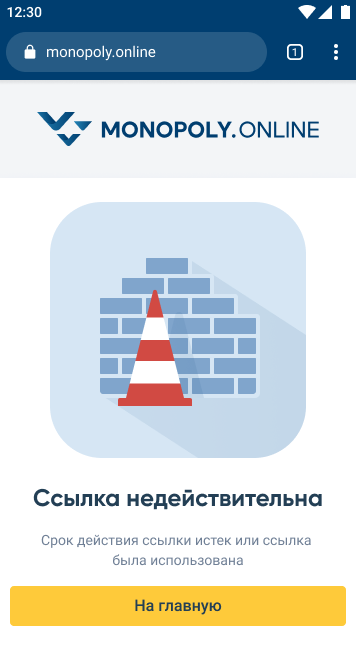
Способ решения: повторите все действия для восстановления пароля.
3 Ошибки во время обслуживания по коду из приложения
Неверная точка обслуживания
Причина возникновения: водитель случайно выбрал неверную точку обслуживания, отобразится уведомление об ошибке.
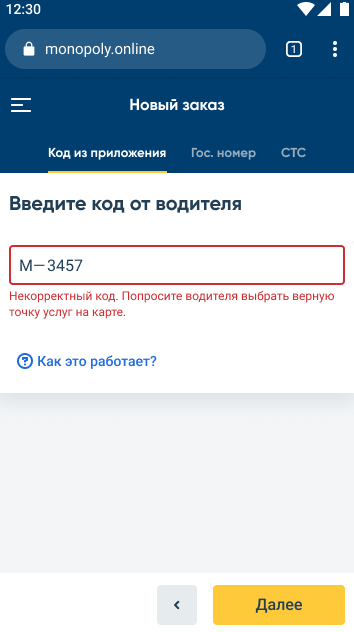
Способ решения: водителю необходимо выбрать правильную точку обслуживания на карте.
Неверный код
Причина возникновения: вы случайно ввели некорректный код, отобразится уведомление об ошибке.
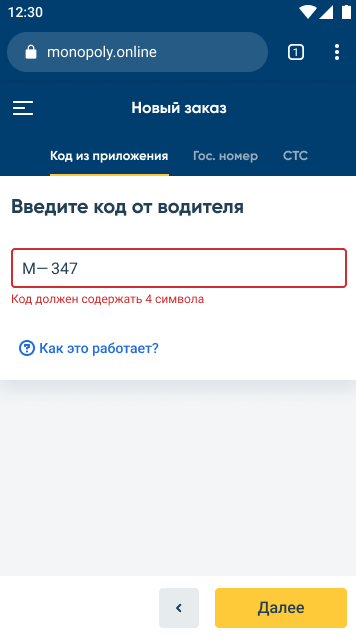
Способ решения: проверьте корректность кода.
Заказ не подтвержден
Причина возникновения: водитель не подтвердил заказ в течение 3 минут, заказ автоматически отменился.
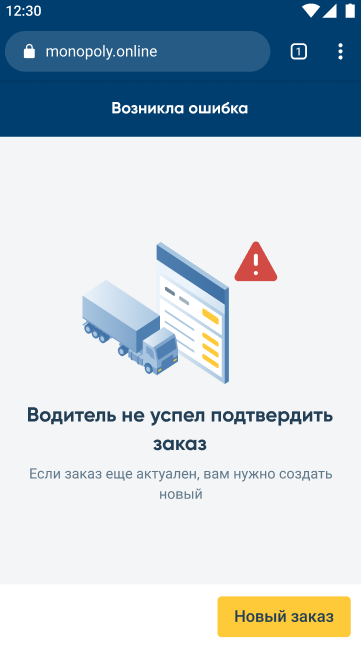
Способ решения: если водитель хочет приобрести услугу, создайте новый заказ с помощью кнопки "Новый заказ".
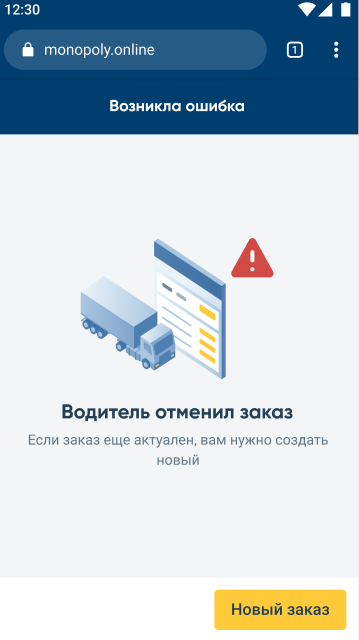
Отмена заказа
Причина возникновения: водитель передумал и отменил заказ, отобразится уведомление об этом.
4 Ошибки во время обслуживания по СТС и гос. номеру
Причина возникновения: при вводе гос. номера или СТС были допущены ошибки, они отобразятся на экране.
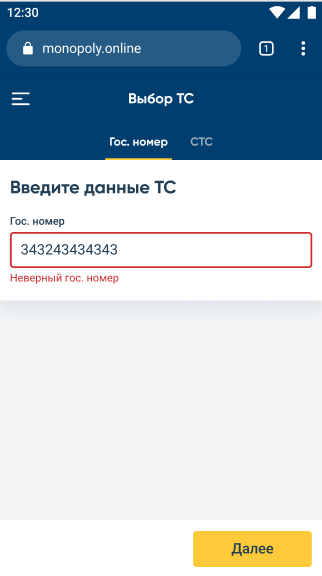
Способ решения: проверьте корректность ввода.
Неправильный PIN-код
Причина возникновения: водитель ввел неправильный PIN-код, на экране отобразится уведомление об ошибке.
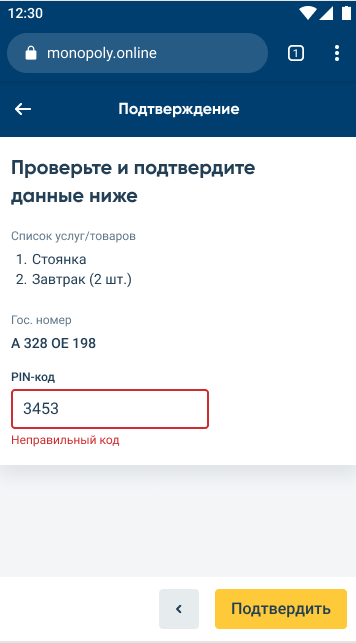
Способ решения: передайте водителю устройство для повторного ввода PIN-кода.
5 Проблемы при оплате услуг
Недостаточно средств
Причина возникновения: на счете договора недостаточно средств, на экране устройства отобразится сообщение об ошибке.
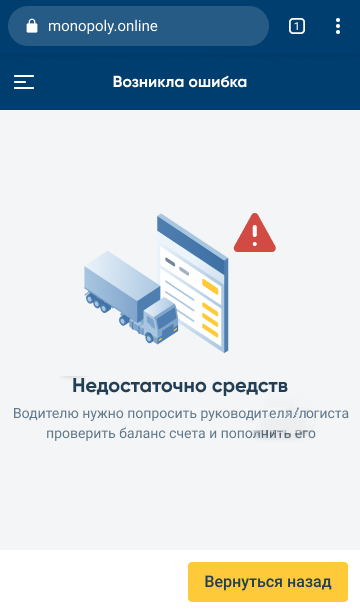
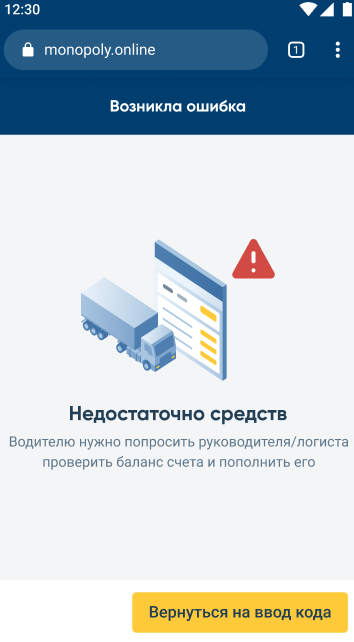
Способ решения: с помощью кнопки "Вернуться назад" / "Вернуться на ввод кода" вернитесь на предыдущий экран.
Превышение лимита овердрафта
Причина возникновения: превышение лимита овердрафта и при просроченной оплате задолженности овердрафта, на экране устройства отобразится сообщение об ошибке.
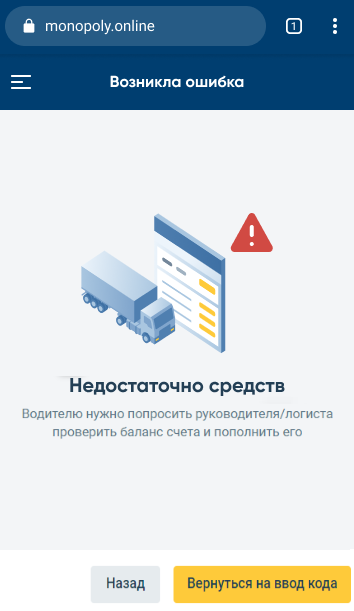
Способ решения: с помощью кнопки "Вернуться назад" / "Вернуться на ввод кода" вернитесь на предыдущий экран.
Машине недоступна покупка товаров и услуг
Причина возникновения: на данной точке продаж машине недоступна покупка товаров и услуг, после выбора услуг / товаров на экране устройства отобразится сообщение об ошибке.
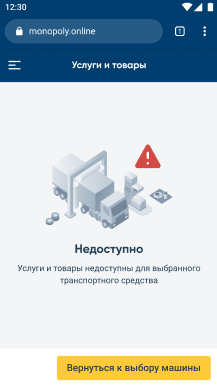
Способ решения: с помощью кнопки "Вернуться назад" / "Вернуться на ввод кода" вернитесь на предыдущий экран. Водителю необходимо связаться со своим логистом.
Услуга или товар не согласованы
Причина возникновения: при согласовании покупки возникла проблема, на экране устройства отобразится сообщение об ошибке.
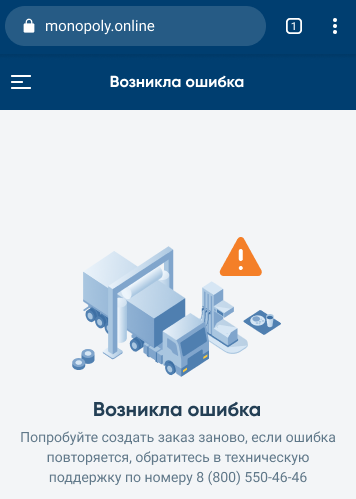
Способ решения: водителю необходимо связаться со своим логистом. Если водителю удалось согласовать покупку со своим логистом, создайте заказ заново для данной машины. Данные в системе обновятся и все добавленные логистом услуги / товары отобразятся в списке товаров и услуг.
Неправильный ввод PIN-кода более пяти раз
Причина возникновения: водитель при подтверждении заказа вводит неправильный PIN-код более пяти раз, на экране устройства отобразится сообщение об ошибке.
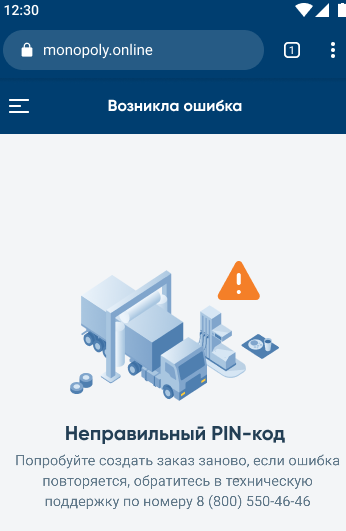
Способ решения: вам необходимо создать заказ заново. Если ошибка повторяется, то обратитесь в техническую поддержку.
6 Ошибки при загрузке истории заказов
Причина возникновения: во время загрузки истории заказов произошел технический сбой, на экране отобразится соответствующее уведомление.
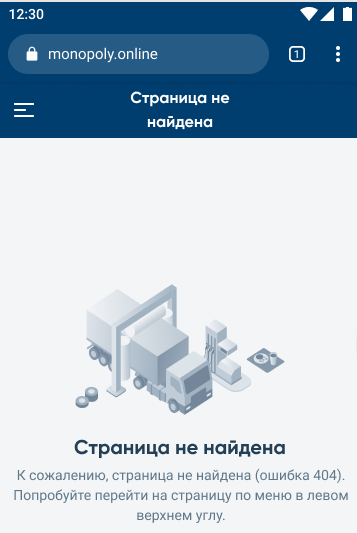
Способ решения: попробуйте перейти на страницу через меню в левом верхнем углу.