
| Якорь | ||||
|---|---|---|---|---|
|
| Section | ||||||||||||||||||||||||||||
|---|---|---|---|---|---|---|---|---|---|---|---|---|---|---|---|---|---|---|---|---|---|---|---|---|---|---|---|---|
|
| панель | ||||||||||||
|---|---|---|---|---|---|---|---|---|---|---|---|---|
| ||||||||||||
| ||||||||||||
| панель | ||||||||||||
| borderColor | #a6bdd7 | borderWidth | 1||||||||||
| borderStyle | solid | |||||||||||
| title | Может быть интересно | |||||||||||
|
Во всех вкладках подразделов «Активные заявки» и «Завершённые заявки» вам доступна фильтрация заявок по определенным параметрам.
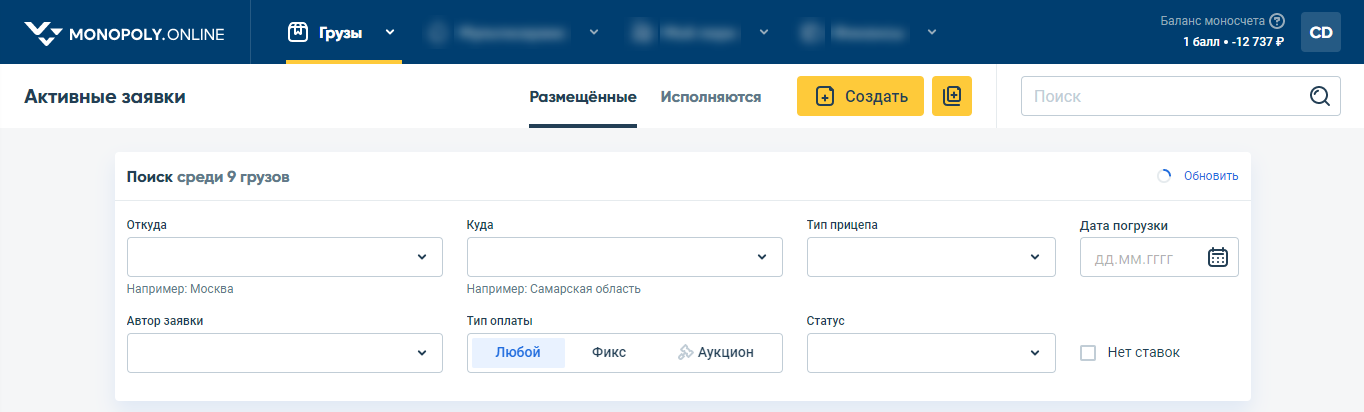
Набор параметров может отличаться в зависимости от выбранного подраздела и вкладки.
Фильтрация выполняется по следующим параметрам:
№ | Параметр | Описание |
|---|---|---|
| 1 | «Откуда» | По месту отправления. Первая точка погрузочно-разгрузочных мероприятий (далее ПРМ) маршрута. |
| 2 | «Куда» | По месту прибытия. Последняя точка ПРМ маршрута. |
| 3 | «Тип прицепа» | По типу прицепа: «Рефрижератор», «Тент» или «Термос». |
| 4 | «Дата погрузки» | По дате первой погрузки. |
| 5 | «Автор заявки» | По конкретному пользователю, создавшему заявку. |
| 6 | «Тип оплаты» | По типу оплаты: любой, фиксированная стоимость или аукцион. |
| 7 | «Статус» | По статусу: «Оформляется», «Размещена». Параметр доступен в блоке фильтрации только во вкладке «Размещённые» подраздела «Активные заявки». |
| 8 | «Нет ставок» | Чек-бокс, при включении которого вам необходимо выбрать из списка аукционные заявки без ставок. Чек-бокс доступен в блоке фильтрации только во вкладке «Размещённые» подраздела «Активные заявки». |
| 9 | «Отменённые экспедитором» | Чек-бокс, при включении которого вам необходимо выбрать из списка заявки, которые отменил экспедитор. Чек-бокс доступен в блоке фильтрации только во вкладе «Отменённые» подраздела «Завершённые заявки» (см. рисунок ниже). |
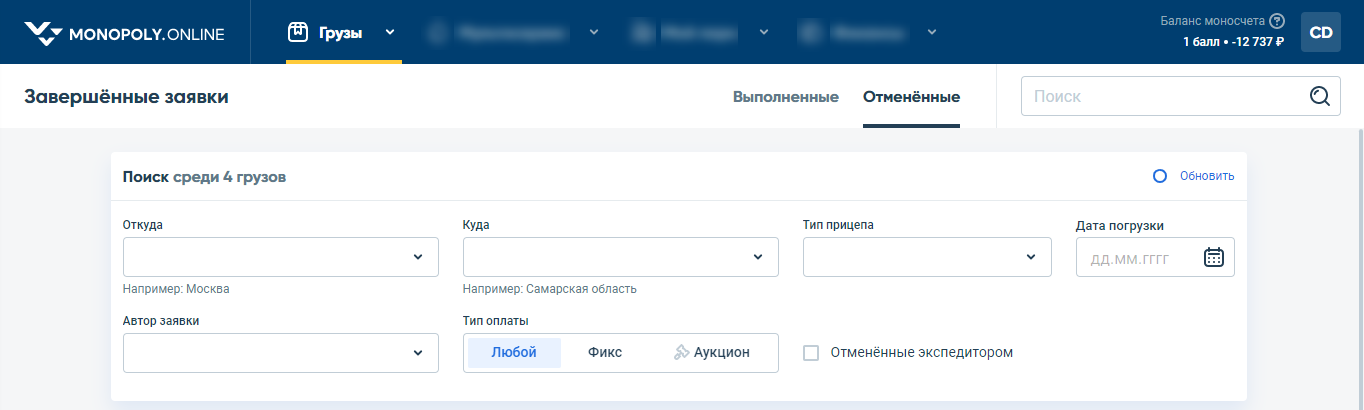
Для того чтобы отфильтровать список заявок выполните следующие действия:
1. Перейдите в нужный подраздел сервиса («Активные заявки» / «Завершённые заявки») и откройте необходимую вкладку для просмотра заявок.
.
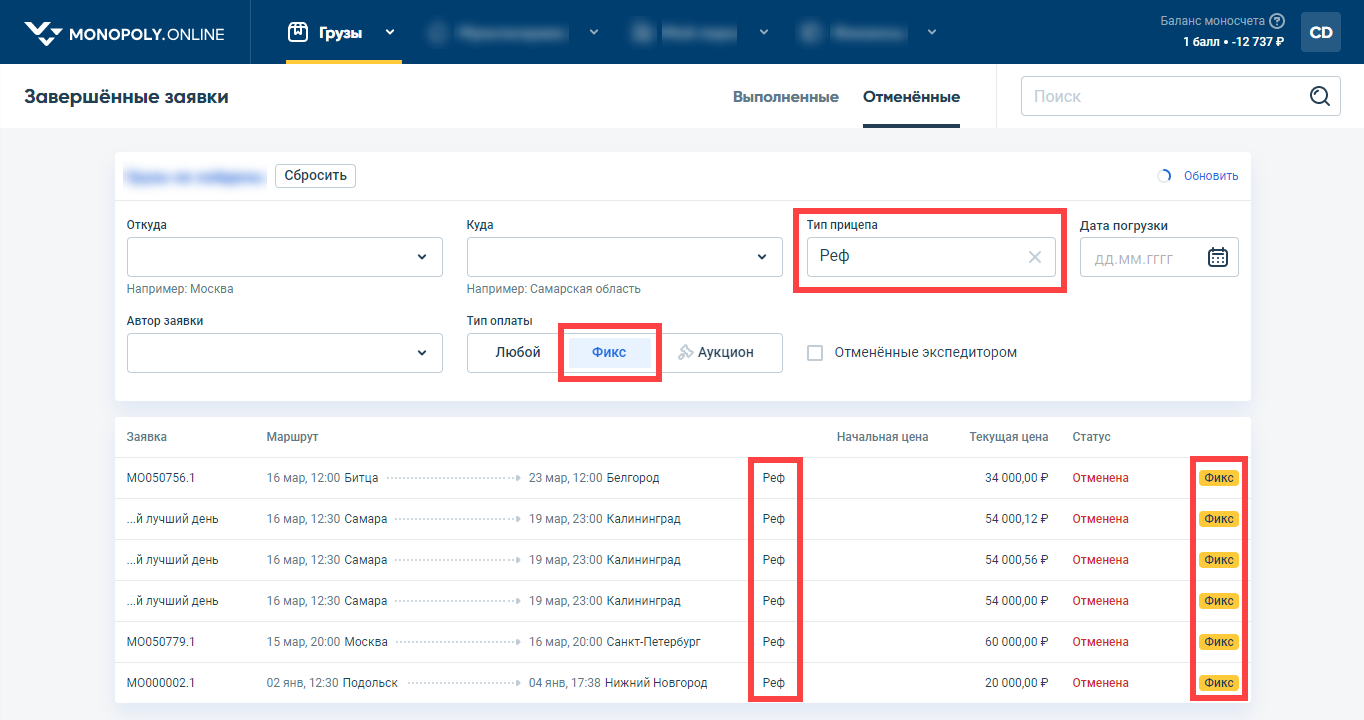
2. Задайте параметры фильтрации в соответствующих полях. Например:
| Подсказка |
|---|
Фильтрация осуществляется автоматически, когда вы указали в поле параметр. |
3. Для удаления параметра и очистки поля нажмите на кнопку « », расположенную в поле справа.
4. Для изменения параметра нажмите на сам параметр внутри поля.
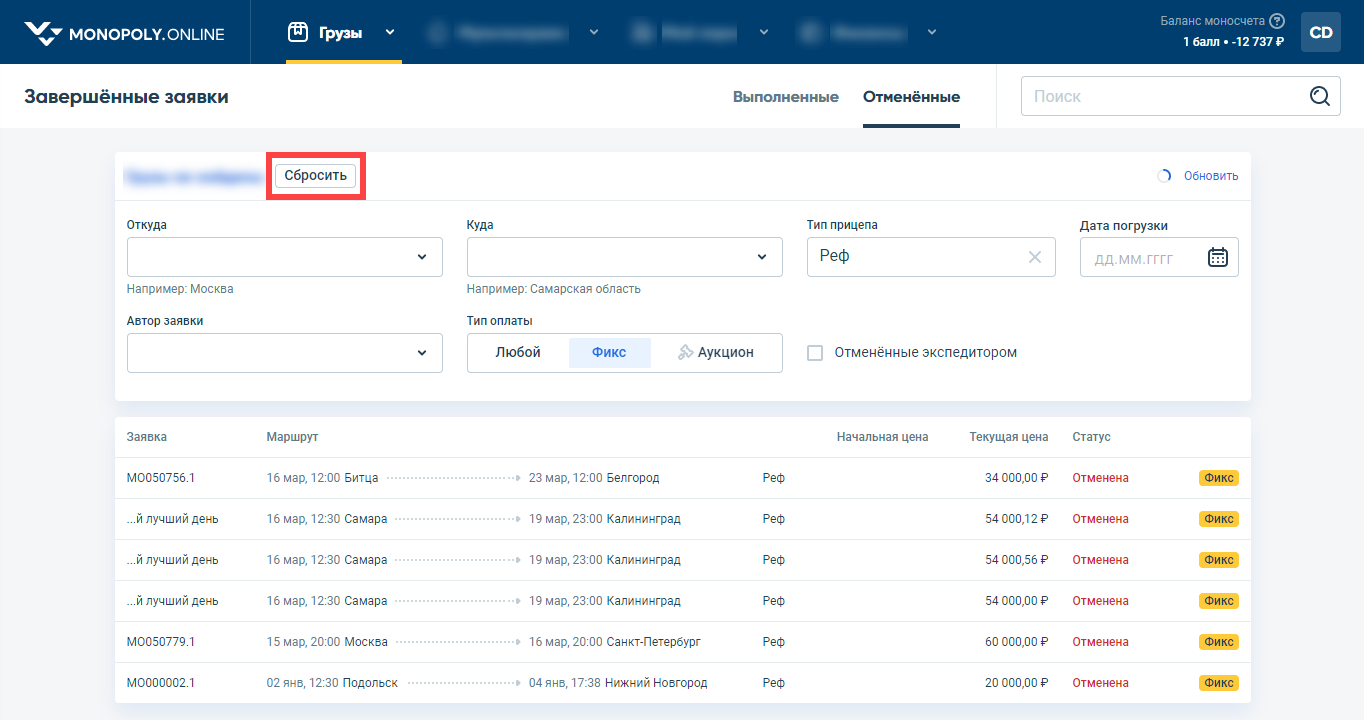
5. Для того чтобы сбросить настройки фильтра и вернуться к общему списку заявок, нажмите на кнопку «Сбросить».
| Примечание | ||
|---|---|---|
| ||
Кнопка «Сбросить» отображается только при наличии в блоке фильтрации хотя бы одного установленного параметра. |
| Информация | ||||||
|---|---|---|---|---|---|---|
Выгрузка данных по завершенным заявкам в формате excel не предусмотрена. | ||||||
| Section | ||||||
Column | | |||||
|
| Подсказка | ||||||||||
|---|---|---|---|---|---|---|---|---|---|---|
| ||||||||||
Статья была вам полезна?
Если у вас есть вопросы или предложения по содержанию статьи, напишите нам!
|