
| Section | ||||||||||||||||||||||||||||
|---|---|---|---|---|---|---|---|---|---|---|---|---|---|---|---|---|---|---|---|---|---|---|---|---|---|---|---|---|
|
| панель | ||||||||
|---|---|---|---|---|---|---|---|---|
| ||||||||
Работа с перевозчиками напрямую
|
| панель | ||||||||||||
|---|---|---|---|---|---|---|---|---|---|---|---|---|
| ||||||||||||
|
| Примечание |
|---|
Редактирование доступно для заявок в статусе «Размещена». |
| Scrollontop |
|---|
Для редактирования заявки:
1. Перейдите в раздел «Грузы: Размещение → Активные «Размещение грузов» → «Активные заявки».
2. На вкладке «Размещенные» выберите заявку и перейдите на форму просмотра детальной информации по ней.
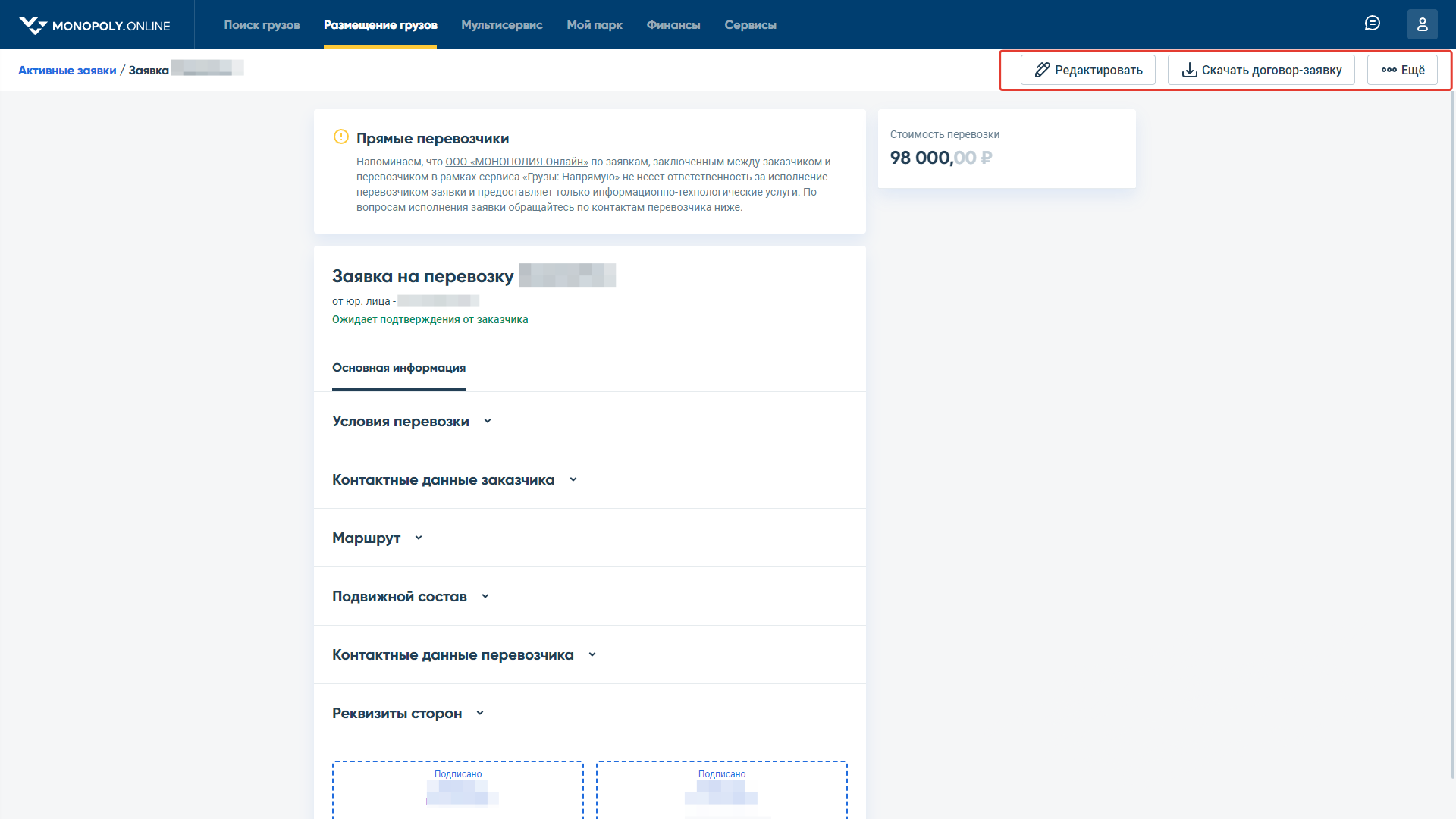
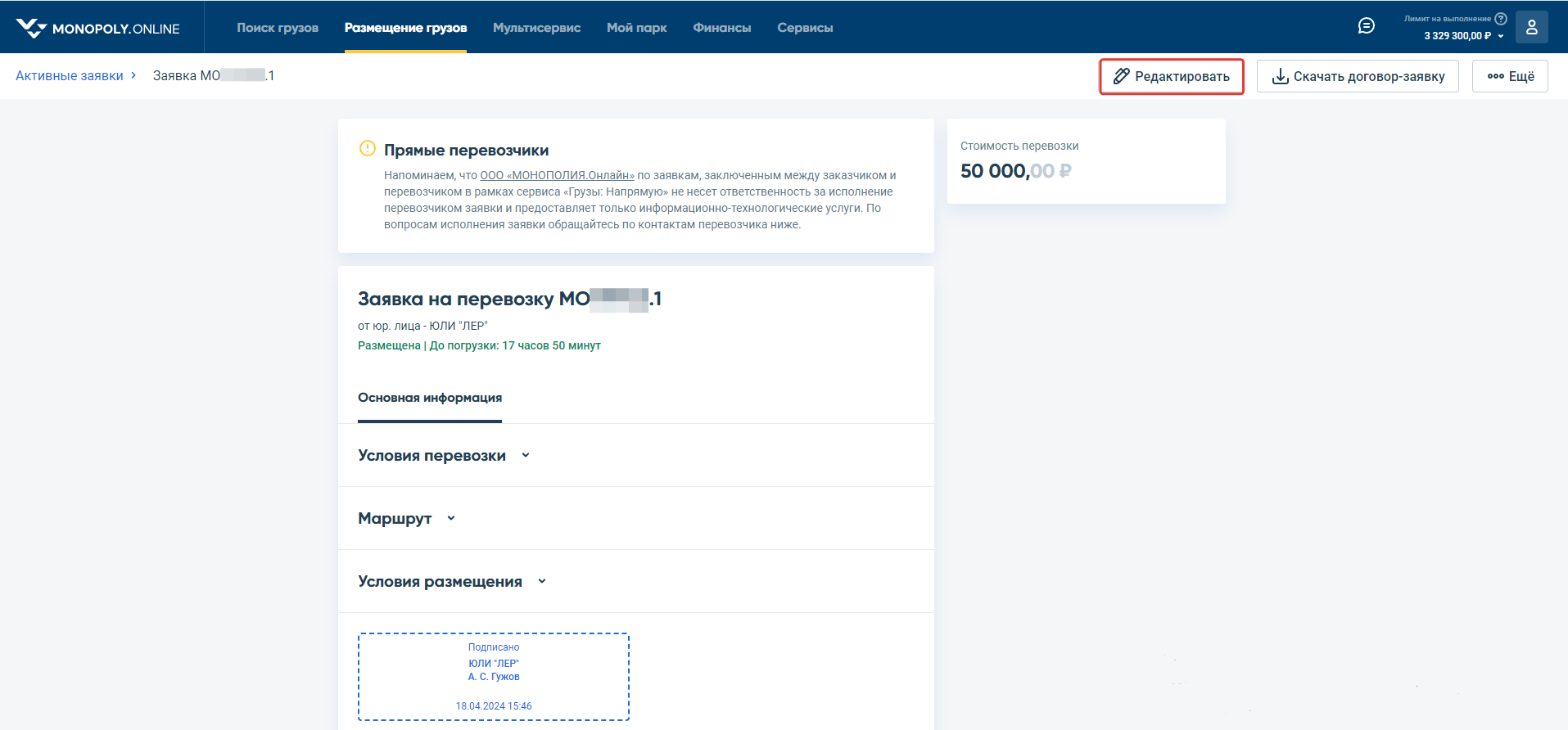
3. Нажмите на кнопку «Редактировать» в верхнем меню.
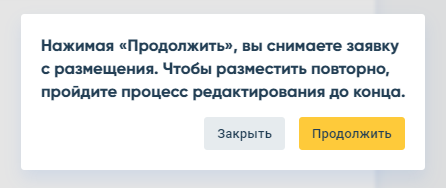
4. В появившемся модальном окне нажмите на кнопку «Продолжить».
| Информация |
|---|
Форма редактирования, подобно форме создания заявки, содержит 4 основных шага. Все поля формы доступны для редактирования. |
5. Заполните основные реквизиты и нажмите на кнопку «Разместить заявку».
Система обновляет версию заявки в форматеВерсия заявки обновится <МОХХХХХХ.2> и
отображает ееотобразится в гриде раздела «Активные заявки → Размещенные».
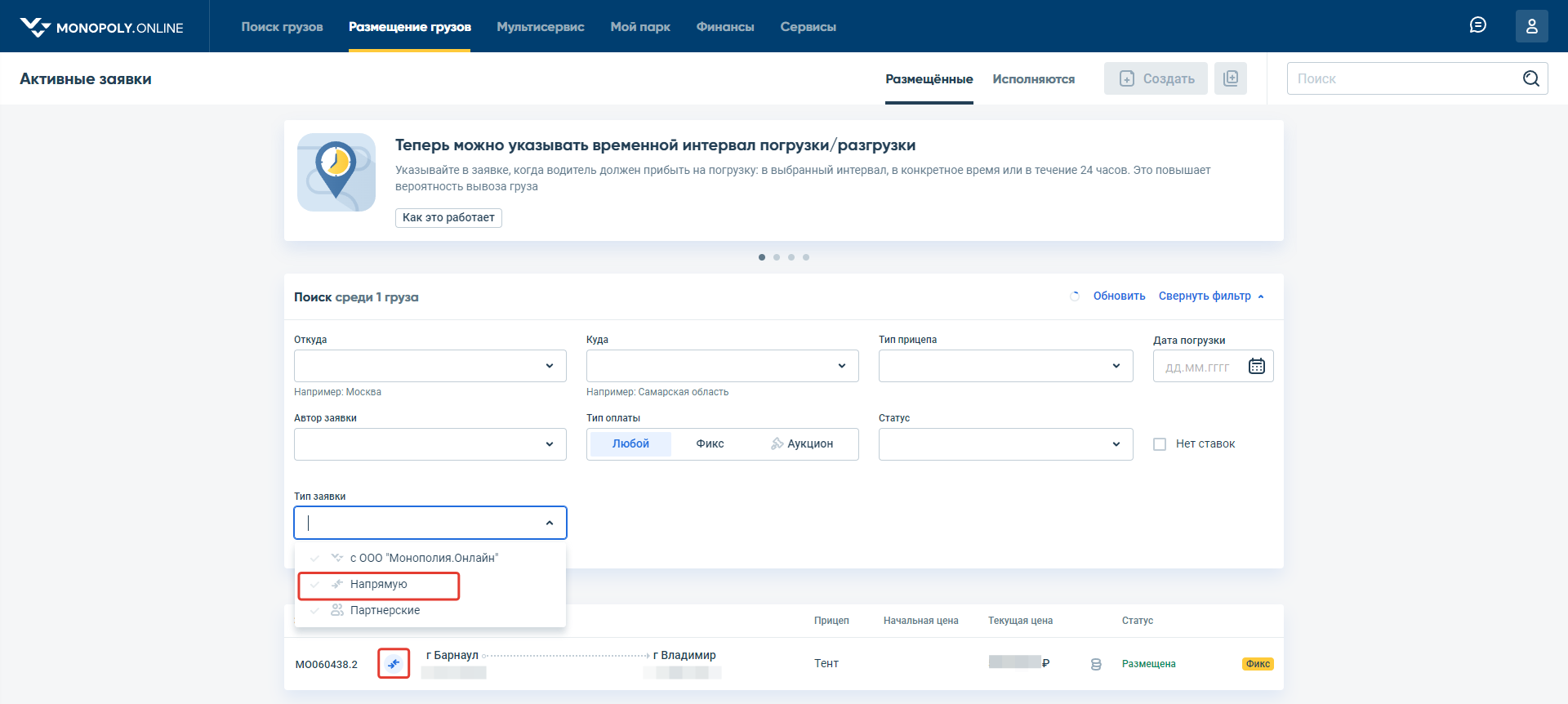
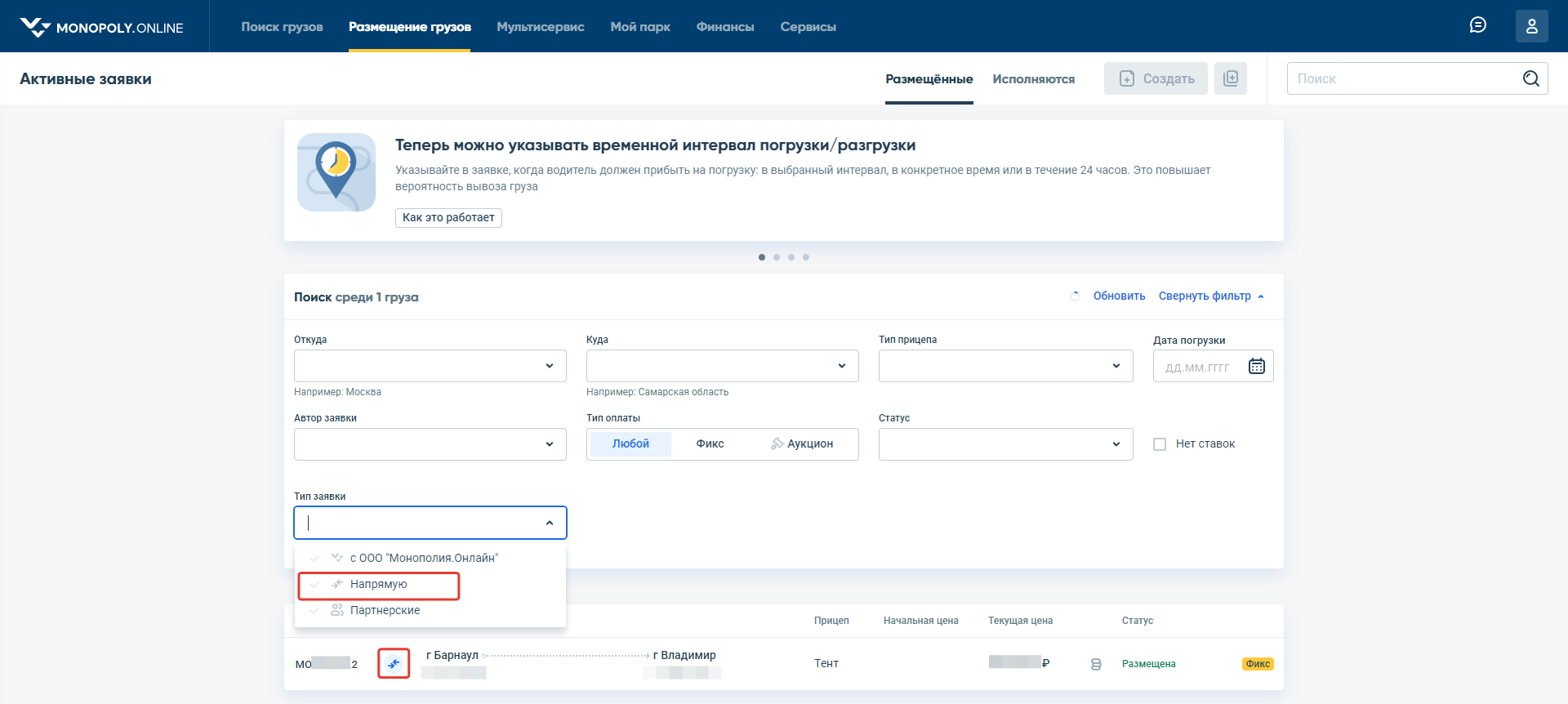
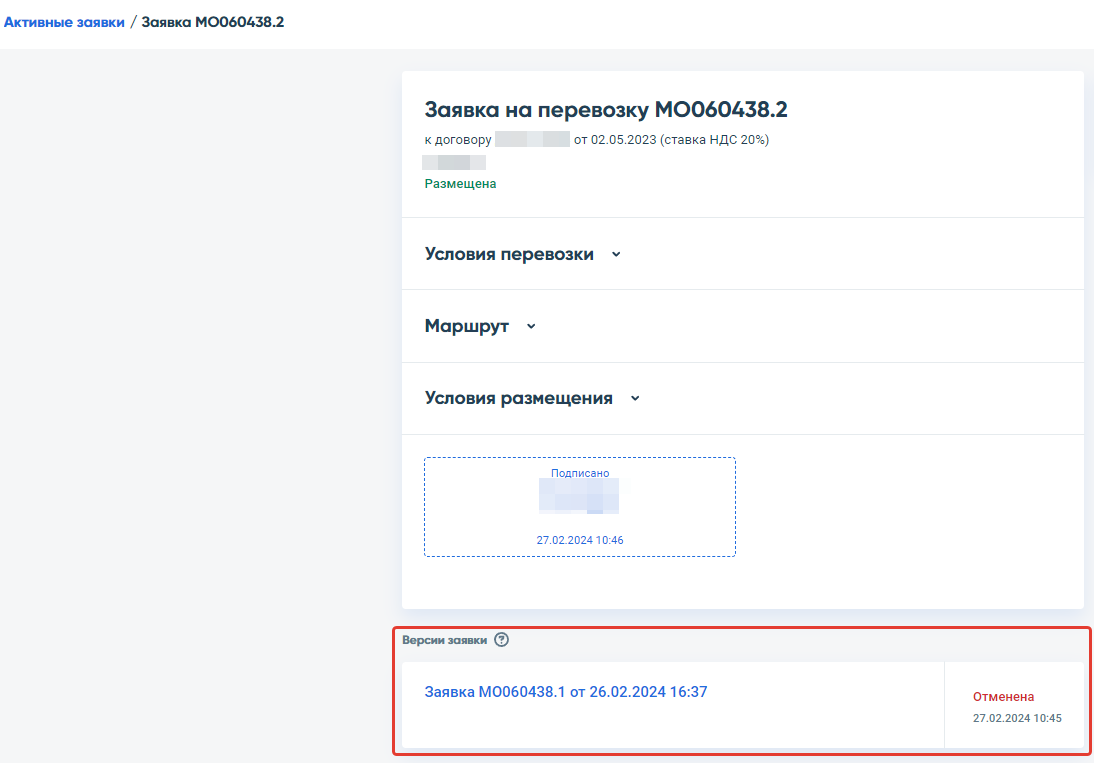
На форме просмотра детальной информации, в блоке «Версии заявки»,
отображаетсяотобразится первоначальная версия заявки в статусе «Отменена».
| Section | ||||||||||
|---|---|---|---|---|---|---|---|---|---|---|
|