| Scrollontop |
|---|
| Section | ||||||||||||||||||||||||||||
|---|---|---|---|---|---|---|---|---|---|---|---|---|---|---|---|---|---|---|---|---|---|---|---|---|---|---|---|---|
|
| панель | ||||||||
|---|---|---|---|---|---|---|---|---|
| ||||||||
|
| панель | ||||||||||||
|---|---|---|---|---|---|---|---|---|---|---|---|---|
| ||||||||||||
|
Для покупки сервиса или услуги выполните следующие действия:
1. Сообщите оператору на кассиру на точке обслуживания, что хотите получить услугу через приложение.
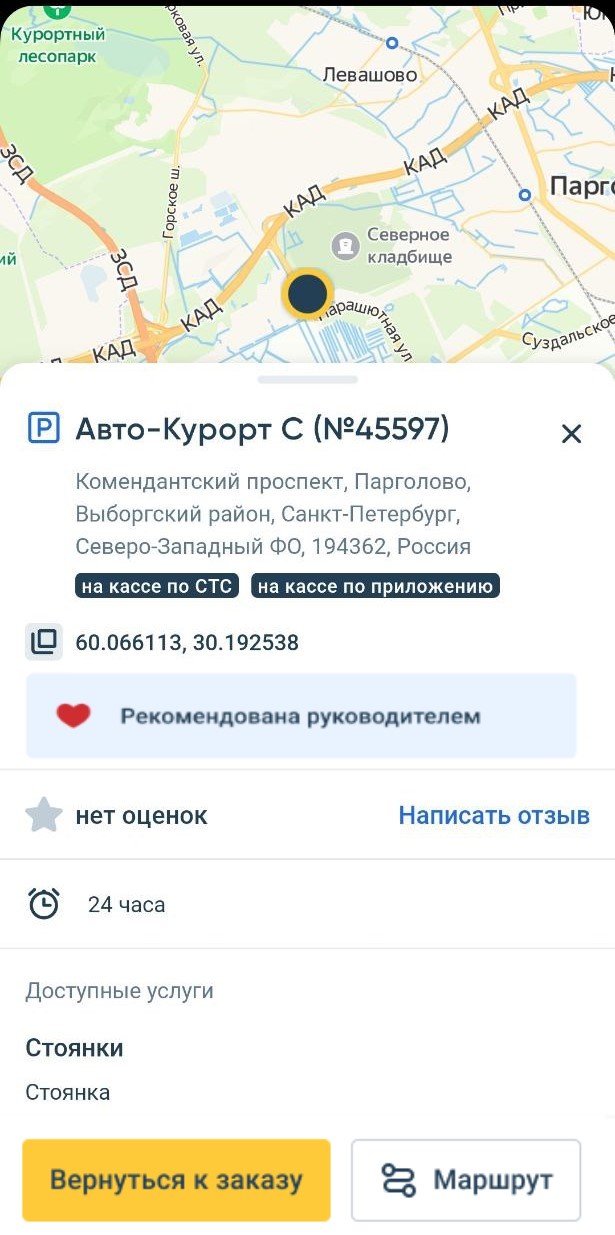
2. Выберите на карте необходимую точку обслуживания. В карточке нажмите кнопку "Подробнее".
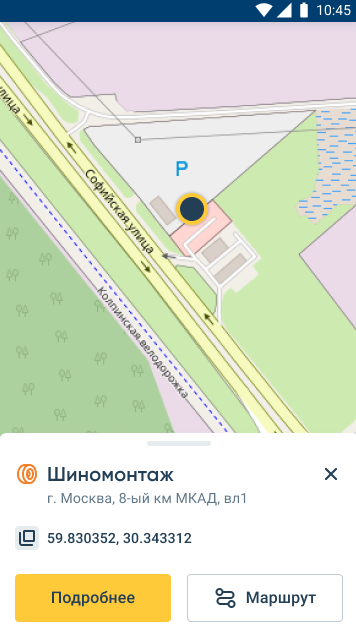
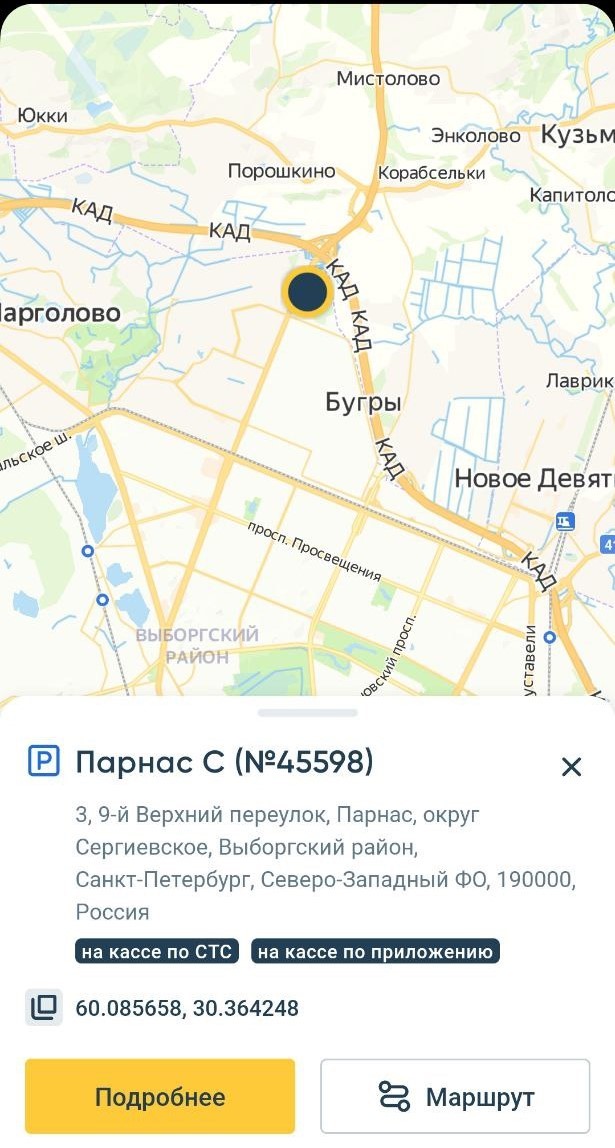
Вам отобразится список всех доступных услуг с ценами.
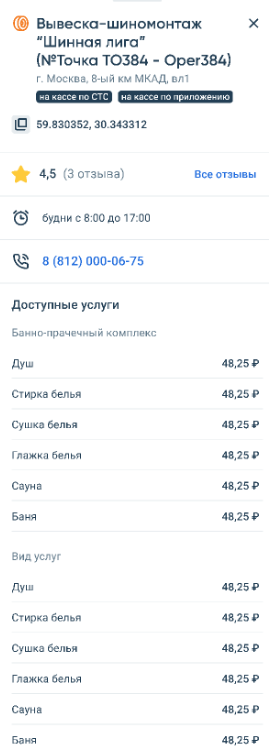
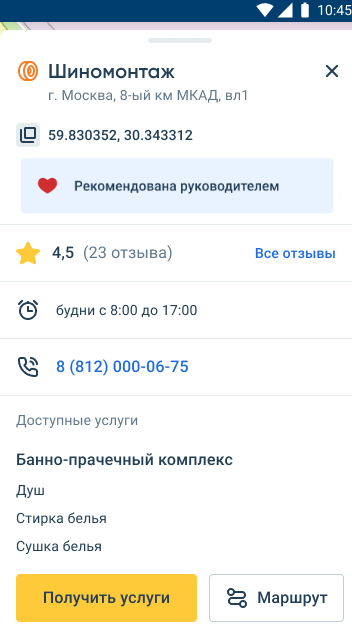
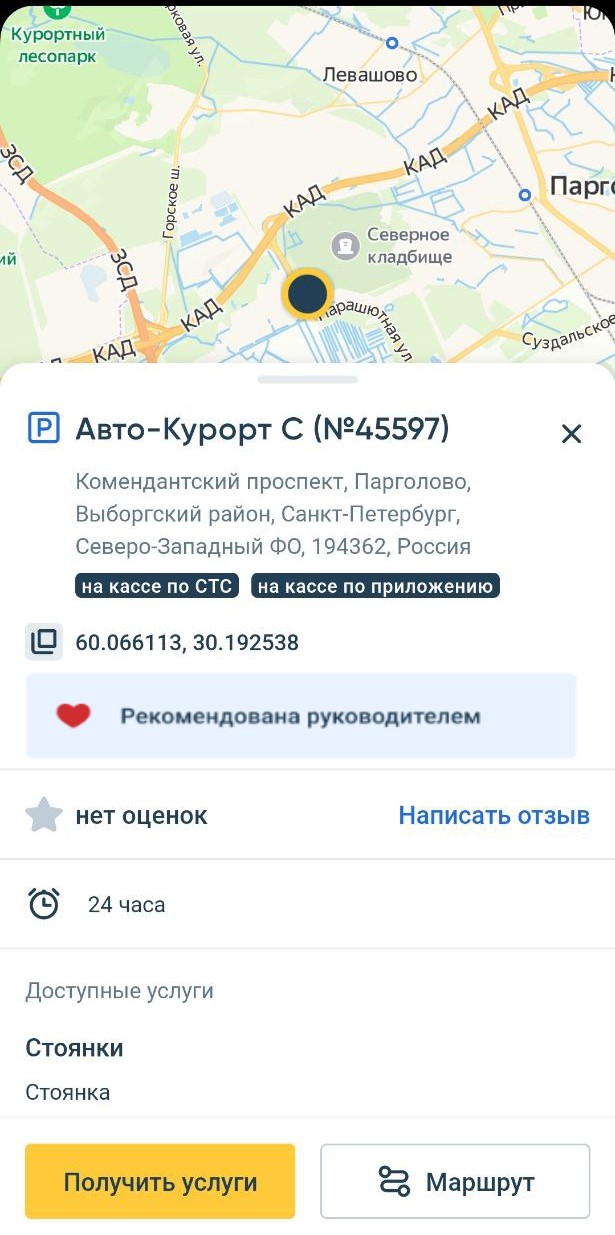
3. Просмотрите список доступных услуг и нажмите кнопку "Получить услугу".
| Подсказка |
|---|
Если ваш руководитель в личном кабинете добавил сервис в список рекомендованных для обслуживания, то в карточке вы увидите информацию об этом. |
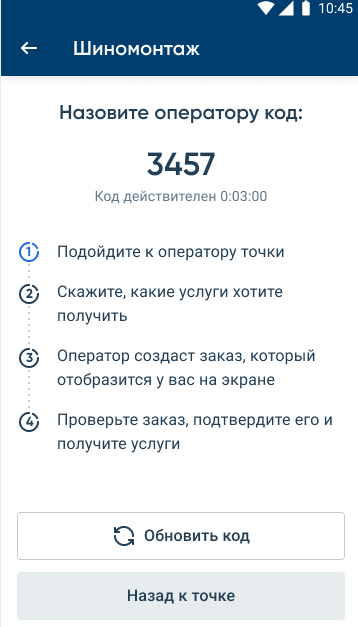
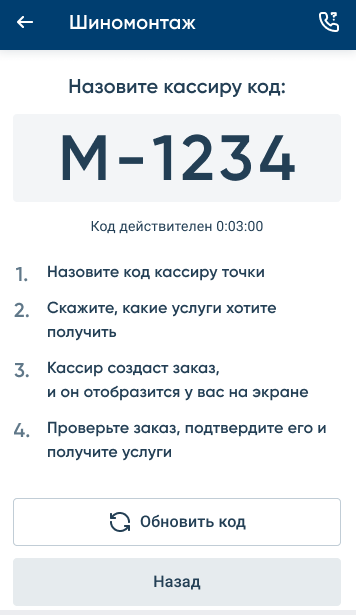
4. Сообщите оператору пинкассиру пин-код, полученный в приложении в течение трех минут. Если вы не успели этого сделать, то нажмите кнопку "Обновить код"
| Информация |
|---|
По кнопке |

Если вы передумали и не хотите ничего покупать? Нажмите кнопку "Назад к точке".
| Примечание |
|---|
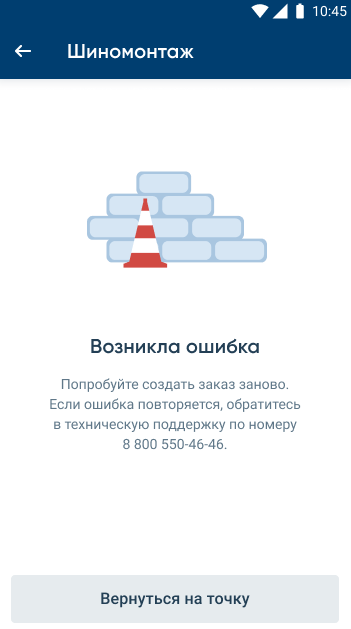
Если заказ не удалось создать, то информация о возможных ошибках вам поможет решить проблему. |
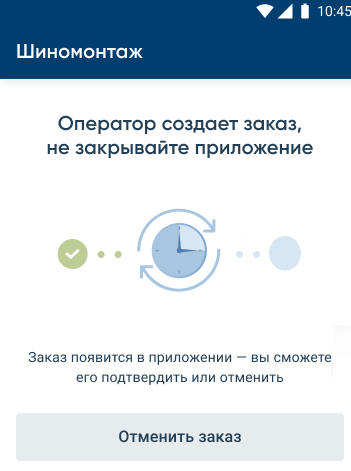
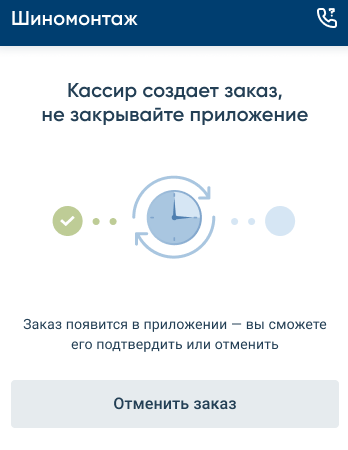
5. Сообщите оператору необходимое кассиру необходимое количество товаров и услуг.
| Подсказка |
|---|
Во время заказа вы можете свернуть или закрыть приложение. Для продолжения обслуживания нажмите кнопку "Вернуться к заказу". Для возврата к заказу у вас есть 3 минуты, после этого заказ будет отменен.
|
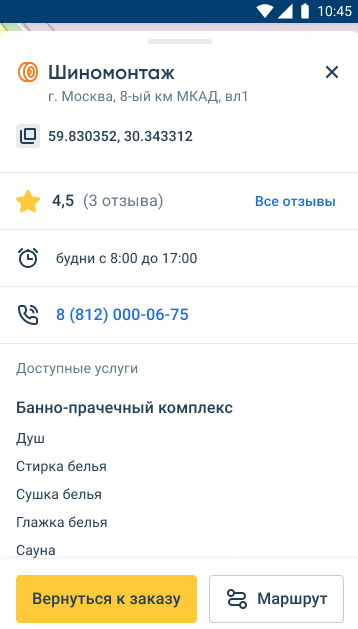
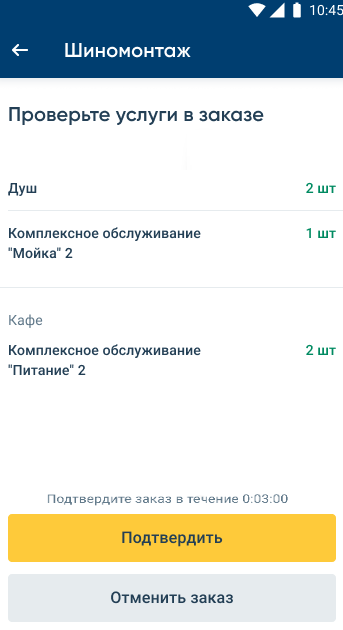
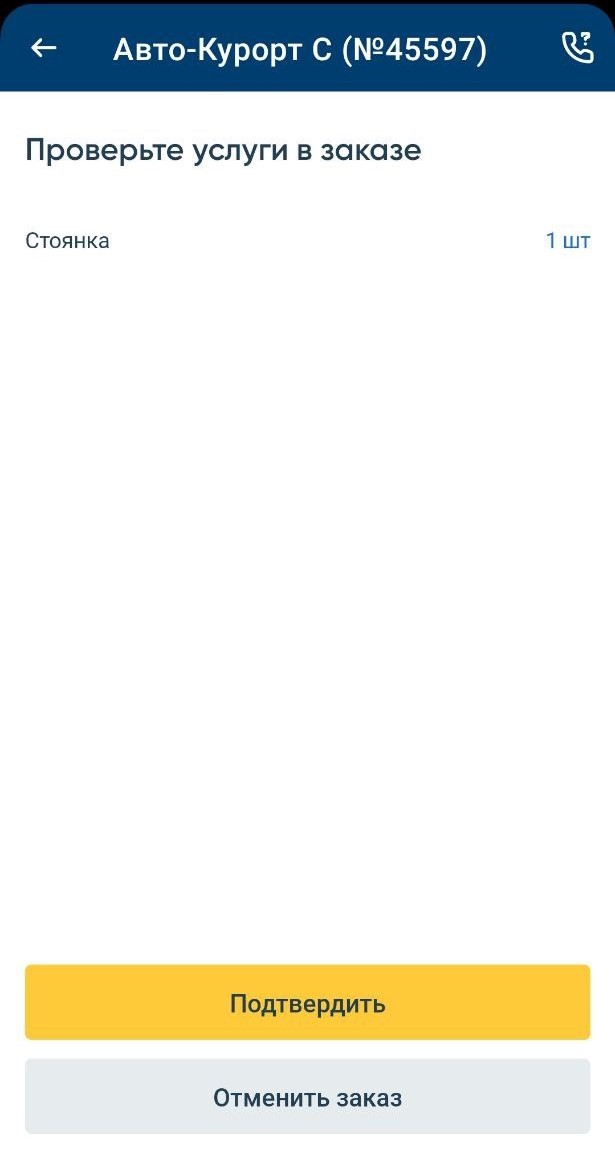
6. Проверьте правильность заказа и нажмите кнопку "Подтвердить заказ".
| Предупреждение |
|---|
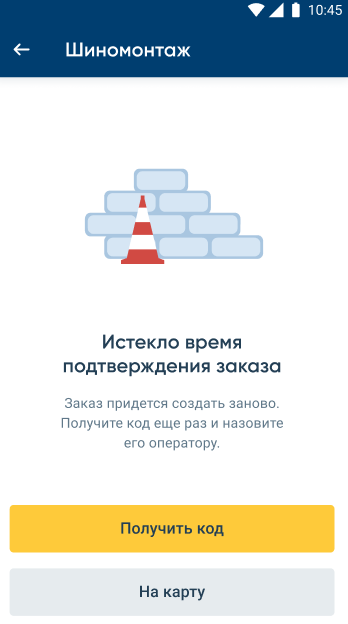
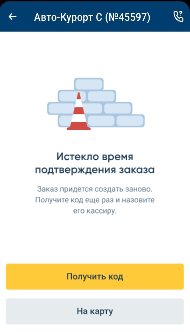
Если вы не успели подтвердить заказ, то вам необходимо получить код и сообщить его оператору зановокассиру заново.
Вы передумали и не хотите ничего покупать? Нажмите кнопку "На карту". |
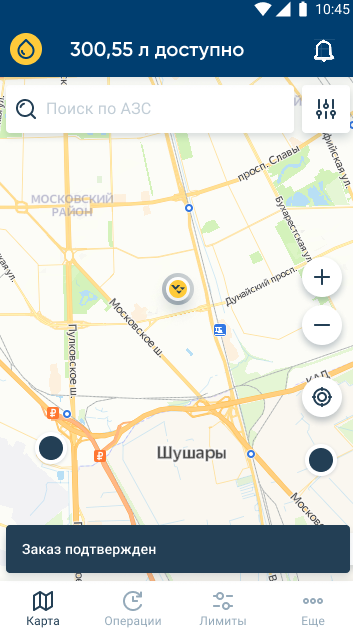
7. После оплаты заказа отобразится уведомление об этом.
| Якорь | ||||
|---|---|---|---|---|
|
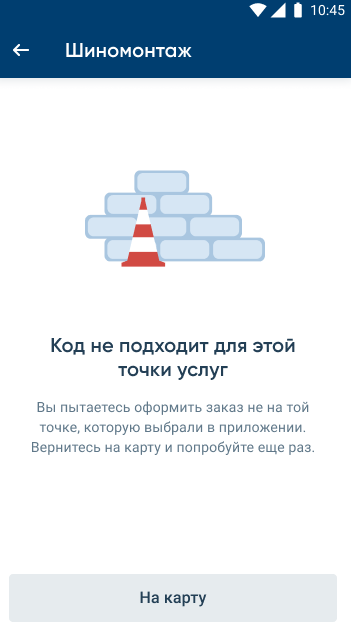
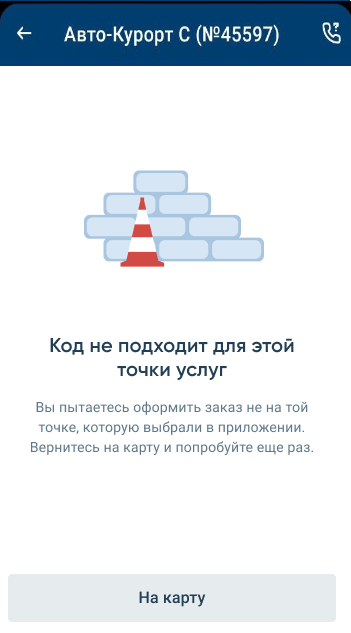
1. Если вы случайно выбрали неправильную точку обслуживания на карте, то отобразится уведомление об этом. Нажмите кнопку "На карту" или "Назад" и выберите необходимую точку обслуживания.
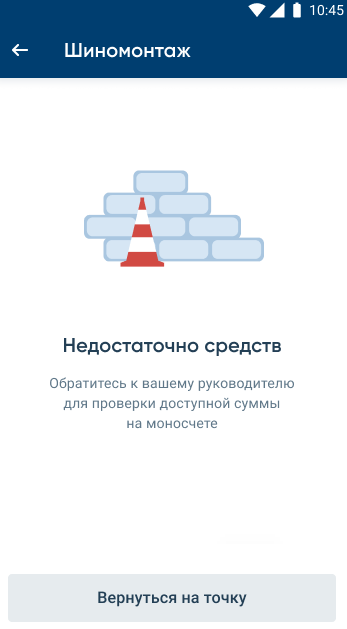
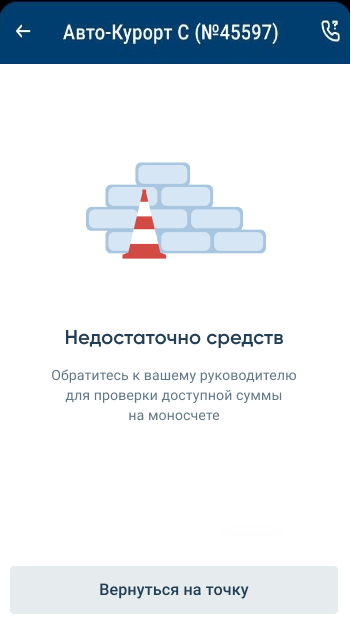
2. Если на вашем счете недостаточно средств, то вам необходимо связаться со своим руководителем.
3. Если в приложении произошла ошибка при создании кода или заказа, то вам необходимо создать его снова.