| Section | ||||||||||||||||||||||||||||
|---|---|---|---|---|---|---|---|---|---|---|---|---|---|---|---|---|---|---|---|---|---|---|---|---|---|---|---|---|
|
| панель | ||||||||
|---|---|---|---|---|---|---|---|---|
| ||||||||
ЭДО. Работа с перевозчиками напрямую
|
| панель | ||||||||||||
|---|---|---|---|---|---|---|---|---|---|---|---|---|
| ||||||||||||
|
|
Создание заявки напрямую доступно вам в разделе «Свободный транспорт» на вкладках:
- «Свободный транспорт»;
- «Отслеживания».
Для создания заявки на вкладке «Свободный транспорт»:Якорь 1 1
1. Перейдите в раздел «Грузы: Размещение → Свободный транспорт».
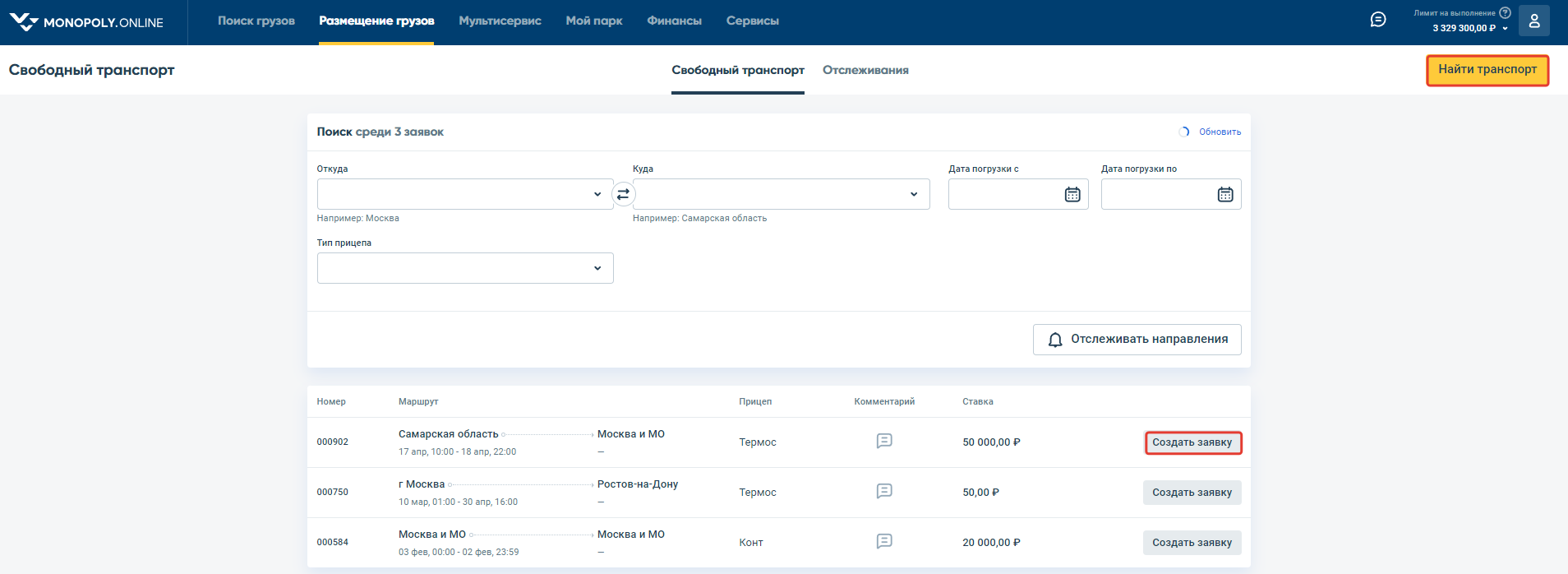
2. На вкладке «Свободный транспорт» нажмите на кнопку:
- «Найти транспорт» в верхнем правом углу.
- «Создать заявку» в строке с предложением перевозчика.
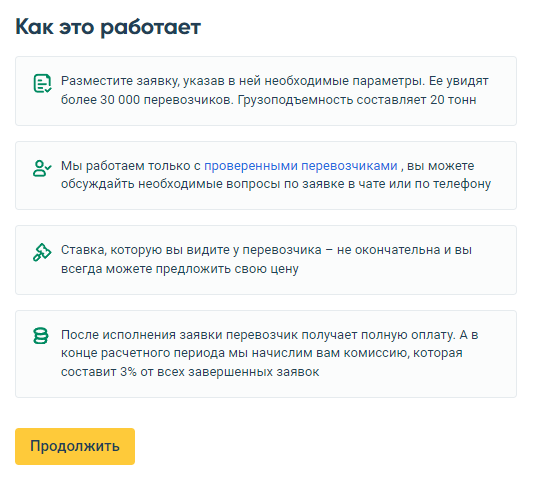
3. Ознакомьтесь с информацией в появившемся модальном окне и нажмите на кнопку «Продолжить».
| Информация |
|---|
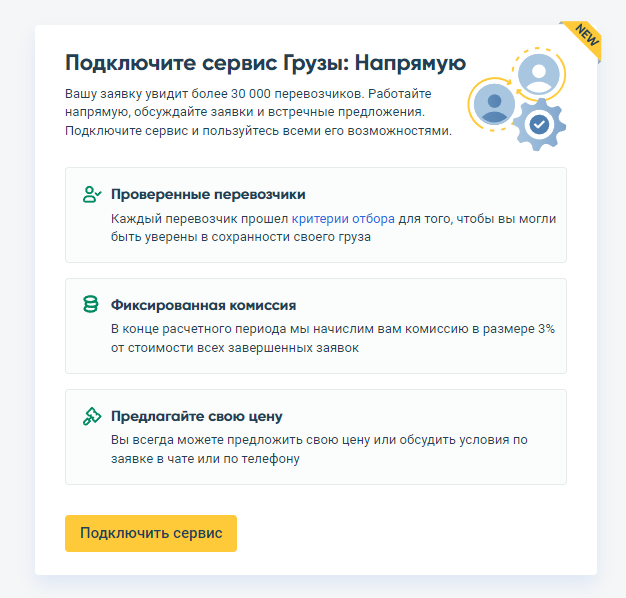
Если у вас не подключен сервис «Грузы: Напрямую», вам отобразится модальное окно с предложением подключить его.
|
4. Заполните реквизиты формы создания заявки.
| Информация |
|---|
Логика заполнения реквизитов заявки напрямую идентична логике заполнения реквизитов обычной заявки. |
5. На последнем шаге формы нажмите на кнопку «Разместить заявку».
Для создания заявки на вкладке «Отслеживания»:Якорь 2 2
1. Перейдите в раздел «Грузы: Размещение → Свободный транспорт».
2. На вкладке «Отслеживания» выберите направление и нажмите на кнопку «Показать заказы».

3. Выберите подходящее предложение перевозчика и нажмите на кнопку «Создать заявку → Новая заявка».
| Примечание |
|---|
Создание заявки «Из существующих» станет доступно в ближайшее время. |
4. Ознакомьтесь с информацией в появившемся модальном окне и нажмите на кнопку «Продолжить».
5. Заполните реквизиты формы создания заявки.
6. На последнем шаге формы нажмите на кнопку «Разместить заявку».
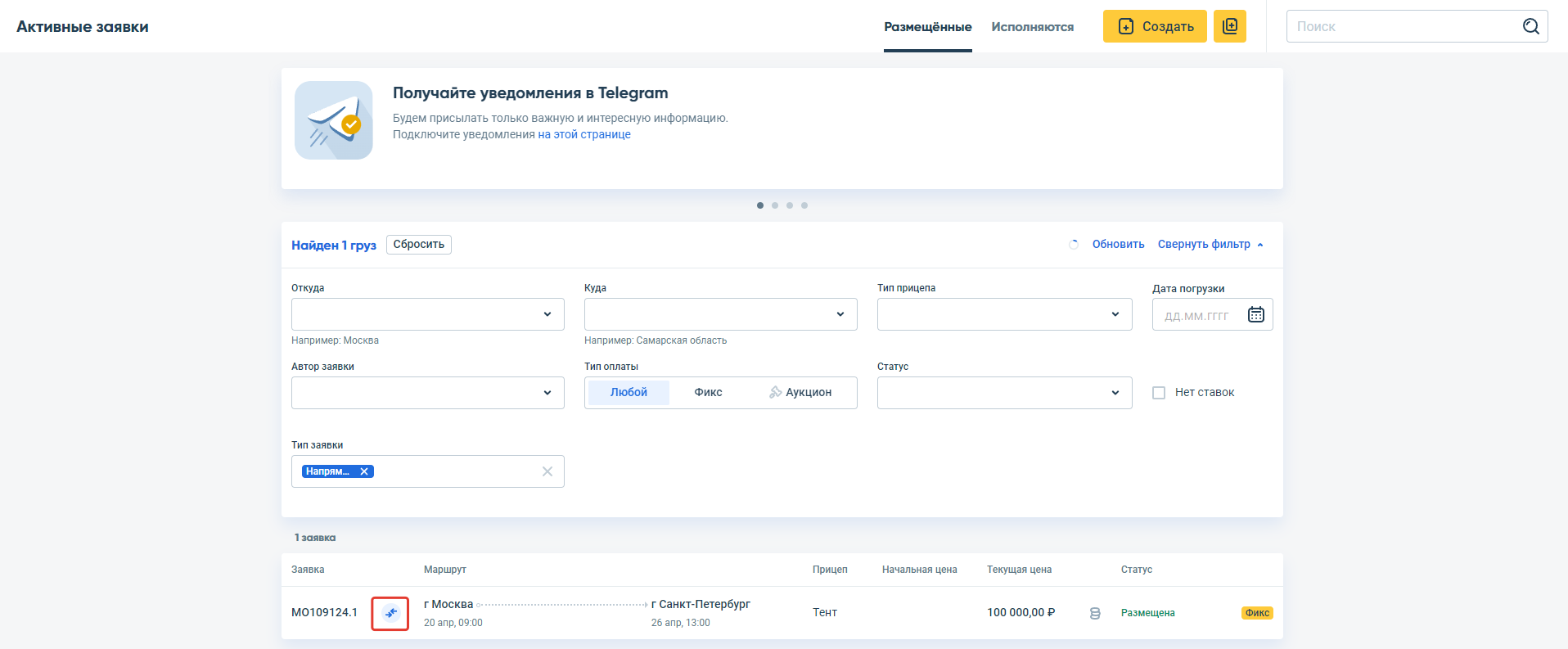
Созданная заявка отображается в гриде раздела «Активные заявки → Размещенные» с типом «Напрямую» и статусом «Размещена».