
| Section | ||||||||||||||||||||||||||||
|---|---|---|---|---|---|---|---|---|---|---|---|---|---|---|---|---|---|---|---|---|---|---|---|---|---|---|---|---|
|
| панель | ||||||
|---|---|---|---|---|---|---|
| ||||||
|
| Оглавление |
|---|
Транспортный ЭДО
С 1 сентября 2026 года документы на перевозку должны оформляться в электронном виде.
При работе с заявкой на платформе Monopoly.Online формируются электронные документы:
- Электронный заказ-заявка — ЭЗЗ
- Поручение экспедитору
- Экспедиторская расписка
- Электронная транспортная накладная — ЭТрН
Документы формируются автоматически на соответствующих этапах перевозки.
Способы подписания документов
Подписать документы можно:
- На платформе Monopoly.Online — вручную или автоматически.
- В личном кабинете оператора ЭДО.
Подписание на Monopoly.Online
Для ручного и автоматического подписания на платформе используется агент DocFlowAgent.
- При ручном способе в документе потребуется нажать «Отправить на подпись».
- При автоматическом подписании DocFlowAgent подписывает документы автоматически на соответствующих этапах перевозки.
Для работы DocFlowAgent нужны:
- Электронная подпись.
- Компьютер с операционной системой Windows.
- Установленный КриптоПро с действующей лицензией.
- Рутокен — USB-носитель, на котором хранится сертификат электронной подписи.
- МЧД — машиночитаемая доверенность, если документ подписывается по доверенности.
Подробнее об установке и настройке службы для подписания на платформе Монополия: DocFlowAgent для ГВгрузовладельца. УДАЛИТЬ.
Подписание у оператора ЭДО
Если вы не выбрали способ подписания документов на платформе Monopoly.Online, подписывать документы можно в личном кабинете оператора ЭДО.
Документы будут формироваться автоматически по мере выполнения этапов перевозки. Когда потребуется подпись, внесите необходимые данные в документ в личном кабинете оператора ЭДО и подпишите его.
Электронная подпись
Для подписания документов нужна квалифицированная электронная подпись. Ее вид зависит от того, кто подписывает документ.
Определите, кто будет подписывать:
- Руководитель организации
- Индивидуальный предприниматель
- Сотрудник или другой представитель
Обратите внимание, чтобы подписывать документы на платформе Monopoly.Online, сертификат электронной подписи должен находиться на рутокене — USB-носителе.
| Кто подписывает | Какая подпись нужна | Описание | Где получить |
|---|---|---|---|
| Руководитель компании | УКЭП ЮЛ | Квалифицированная электронная подпись руководителя организации | Инструкция на сайте ФНС: Порядок получения сертификата КЭП Как руководителям коммерческих организаций и ИП получить сертификат УКЭП в УЦ ФНС |
| Индивидуальный предприниматель | УКЭП ИП | Квалифицированная электронная подпись индивидуального предпринимателя | |
| Сотрудник компании или представитель ИП | УКЭП ФЛ + МЧД | УКЭП ФЛ подтверждает личность представителя, а МЧД — его полномочия действовать от имени организации или ИП | Как получить сертификат УКЭП частным лицам МЧД оформляет руководитель. Это можно сделать в своей информационной системе, на сайте ФНС, в «Контур.Доверенности» или другом сервисе. Для выпуска МЧД руководителю понадобится УКЭП ЮЛ или УКЭП ИП. |
Настройка ЭДО
Чтобы автоматически формировались электронные документы на перевозку, заполните данные в разделе «Настройка ЭДО».
Настройки зависят от способа подписания, который вы выбрали:
- На платформе Monopoly.Online — настройте по инструкции инструкции DocFlowAgent для ГВ. УДАЛИТЬгрузовладельца.
- В личном кабинете оператора ЭДО — по инструкции ЭДО. Настроить при подписании у оператора ЭДО.
Документы в заказе
Электронные документы по перевозке после формирования отображаются в заказе на вкладке «Документы».
Для каждого документа указан его текущий статус, например «Ожидает подписи» или «Подписан».
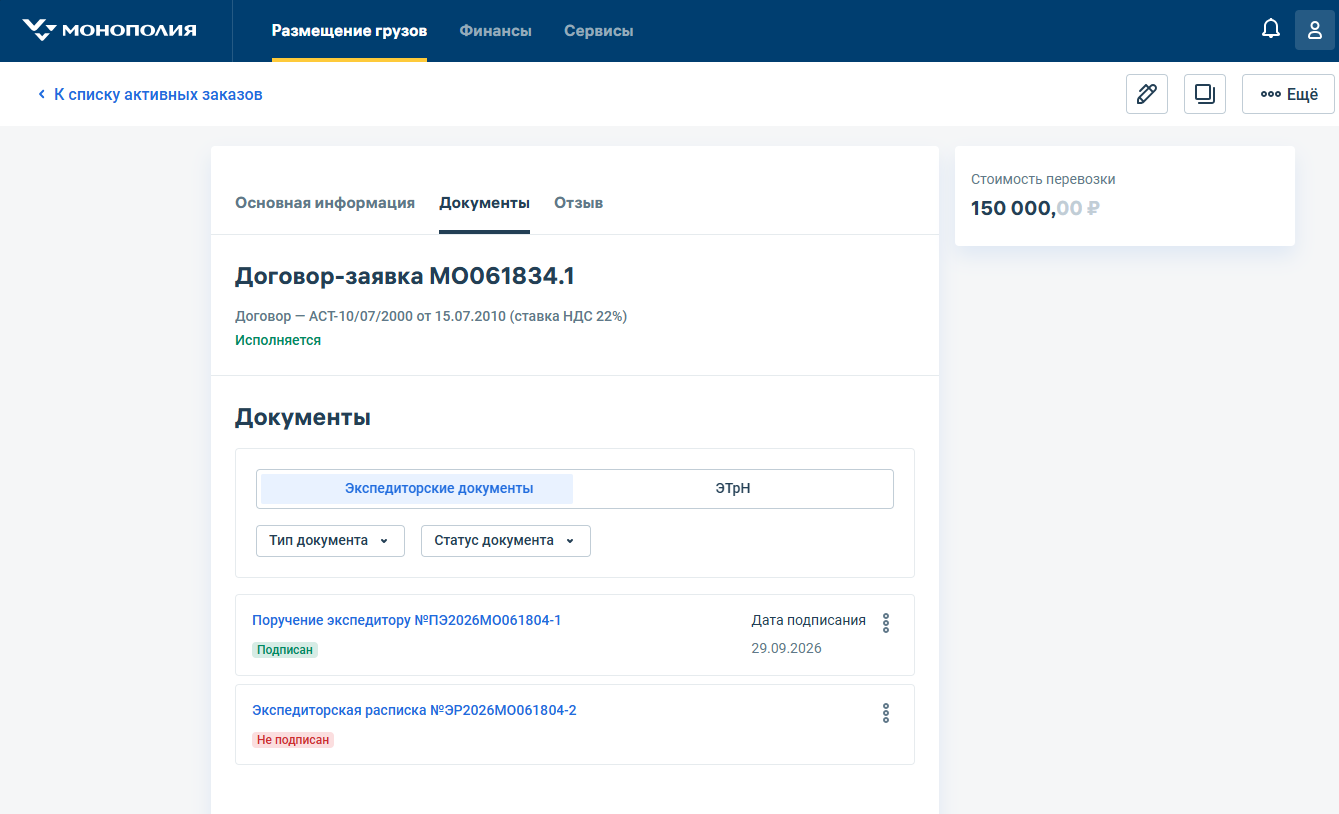
Вы можете подписать документы прямо в этом разделе, если подписание настроено на платформе Монополия:
- Автоподписание — никаких действий не требуется, документ будет подписан автоматически.
- Ручное подписание — нажмите кнопку «Отправить на подпись».
Если подписание происходит в личном кабинете Оператора ЭДО, документ на платформе будет находиться в статусе «Ожидает подписи». Как только вы подпишете его в ЛК ЭДО, статус на платформе обновится автоматически.
В этом разделе вы также можете просматривать документы и скачивать их в форматах PDF или XML. Для этого нажмите значок в виде трех точек.
Процесс ЭДО
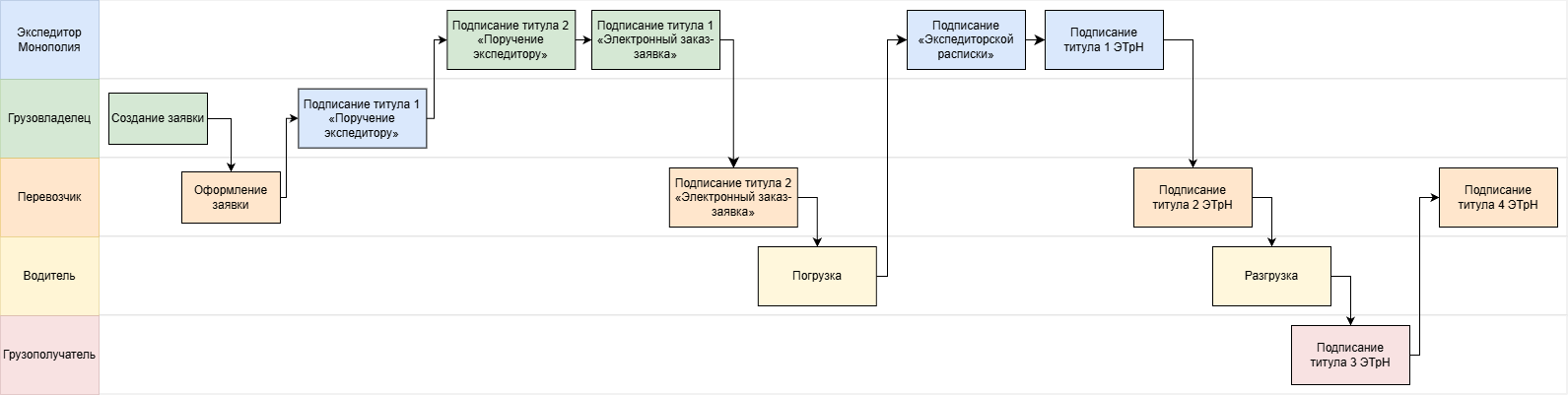
1. Создание заявки
Создайте заявку и разместите ее на платформе.
При создании заполните все поля, укажите маршрут и описание груза. Эти параметры будут отображаться в электронных документах.
После назначения перевозчика заявка перейдет в статус «На подтверждении».
2. Поручение экспедитору
Когда перевозчик оформит заказ, документ «Поручение экспедитору» формируется на платформе, либо вы можете загрузить свой документ — это зависит от варианта, который вы выбрали в настройках ЭДО.
Поручение экспедитору сформировано на платформе
Документ появится на вкладке «Документы» в статусе «Ожидает подписи».
Подпишет титул 1 «Поручения экспедитору», после этого экспедитор подпишет титул 2.
Поручение экспедитору сформировано вами
Заполните «Поручение экспедитору» в личном кабинете оператора ЭДО, подпишите его и отправьте в ГИС.
Платформа получит документ из ГИС и сопоставит его с заявкой по внешнему номеру и ИНН. Если данные в «Поручении экспедитору» отличаются от данных заявки, например, указана другая информация о грузе, платформа обновит эти данные в заявке на платформе.
После получения документ появится на вкладке «Документы». Титул 2 подписывает экспедитор.
3. Электронный заказ-заявка
После подписания титула 1 и титула 2 документа «Поручение экспедитору» формируется документ «Электронный заказ-заявка». Титул 1 подписывает экспедитор, титул 2 — перевозчик.
После подписания «Электронный заказ-заявка» заявка переходит в статус «На исполнении», и водитель отправляется на погрузку.
4. Погрузка
Водитель прибывает в пункт погрузки, принимает груз и подтверждает его фактическое состояние.
- Если груз соответствует данным заказа, перевозчик принимает его без замечаний. Формируется экспедиторская расписка с фактическим количеством принятого груза.
- Если при погрузке обнаружены расхождения в количестве, габаритах или состоянии груза, перевозчик принимает груз с замечаниями. Информация о расхождениях передается логисту-экспедитору для согласования и корректировки заказа.
После корректировки перевозчик повторно подтверждает прием груза. Если новые данные соответствуют фактически принятому грузу, формируется «Экспедиторская расписка».
5. Экспедиторская расписка
Документ доступен в заказе во вкладке «Документы» → «Экспедиторские документы». В заказе также отображается статус подписания документа.
После приема груза экспедитор подписывает документ «Экспедиторская расписка». Документ формируется отдельно для каждой точки погрузки и разгрузки.
После подписания «Экспедиторской расписки» подписывается «Электронная транспортная накладная» — ЭТрН.
6. Электронная транспортная накладная, титул 1 и 2
ЭТрН, титул 1 может формироваться на платформе либо вы можете загрузить черновик документа — это зависит от варианта, который вы выбрали в настройках ЭДО.
Титул 1 ЭТрН формируется на платформе — документ появится у участников перевозки на вкладке «Документы» в статусе «Ожидает подписи».
Титул 1 ЭТрН формируется на вашей стороне — отправьте черновик через личный кабинет оператора ЭДО на платформу Монополия. Для этого в разделе «Контрагенты» найдите платформу Монополия по названию или ИНН-КПП, откройте ее карточку и скопируйте идентификатор участника ЭДО. Используйте этот идентификатор при отправке документа.
Документ оформляется отдельно для каждой точки погрузки и разгрузки и подписывается участниками перевозки последовательно.
- Титул 1 — подписывает экспедитор. После его подписания становится доступен титул 2.
- Титул 2 — подписывает перевозчик.
После подписания титула 2 водитель может продолжить движение к следующей точке маршрута.
7. Разгрузка
На разгрузке:
- Водитель передает груз грузополучателю.
- Грузополучатель принимает груз и подписывает титул 3 ЭТрН.
- После подписания титула 3 перевозчик подписывает титул 4 ЭТрН.
После подписания титула 4 документооборот по перевозке завершается.
Отказ от груза или частичная приемка
Если грузополучатель отказывается от всего груза или принимает его частично, дальнейшие действия согласуются между экспедитором и грузовладельцем.
Если стороны решат изменить маршрут и доставить груз в другое место, оформляется переадресация — титул 7 ЭТрН.
Переадресация. ЭТрН, титул 7
Если в процессе перевозки вы меняете маршрут, порядок оформления документов зависит от того, подписан ли титул 2 ЭТрН.
Если титул 2 ЭТрН подписан
Сначала повторно подписываются документы:
- Поручение экспедитору: титул 1 подписывает экспедитор, титул 2 — перевозчик.
- Электронный заказ-заявка: титул 1 подписывает экспедитор, титул 2 — перевозчик.
После этого формируется титул 7 ЭТрН. титул 7 подписывает перевозчик.
Если титул 2 ЭТрН не подписан
Титул 7 ЭТрН не формируется.
Повторно подписываются документы:
- Поручение экспедитору: титул 1 подписывает экспедитор, титул 2 — перевозчик.
- Электронный заказ-заявка: титул 1 подписывает экспедитор, титул 2 — перевозчик.
Замена водителя, транспортного средства или прицепа. Титул 8
Если перевозчик меняет водителя, тягач или прицеп в процессе перевозки, порядок оформления документов зависит от того, подписан ли титул 2 ЭТрН.
Если титул 2 ЭТрН подписан
Сначала повторно подписываются документы:
- Поручение экспедитору: титул 1 подписывает экспедитор, титул 2 — перевозчик.
- Электронный заказ-заявка: титул 1 подписывает экспедитор, титул 2 — перевозчик.
После этого формируется титул 8 ЭТрН. Титул 8 подписывает перевозчик.
Если титул 2 ЭТрН не подписан
Титул 8 ЭТрН не формируется.
Повторно подписываются документы:
- Поручение экспедитору: титул 1 подписывает экспедитор, титул 2 — перевозчик.
- Электронный заказ-заявка: титул 1 подписывает экспедитор, титул 2 — перевозчик.