Дерево страниц

Сравнение версий

Ключ

  • Эта строка добавлена.
  • Эта строка удалена.
  • Изменено форматирование.

Section
Column

UI Button
colorblue
iconhome
tooltipВернуться на главную страницу
titleНа главную
urlhttps://help.monopoly.online/pages/viewpage.action?pageId=3474719

Column

UI Button
coloryellow
iconstar
tooltipПерейти на платформу Монополия
titleНа платформу Монополия
urlhttps://monopoly.online/

панель
borderColor#a6bdd7
borderWidth1
borderStylesolid
titleСодержание раздела

Page Tree
rootЭДО. Поиск грузов


Отслеживание позволяет сохранить параметры поиска и получать уведомления о новых заявках, которые этим параметрам соответствуют. Это удобно, если вы регулярно ищете грузы по определенным маршрутам, датам или условиям.

Оглавление

Создать отслеживание

Вы можете создать отслеживание во время поиска грузов или во вкладке «Отслеживания».

Во время поиска грузов

SP Горизонтальное меню
SP Элемент горизонтального меню
nameС компьютера
  1. Откройте раздел «Поиск грузов» → «Найти груз». 
  2. Перейдите на вкладку «Все грузы».
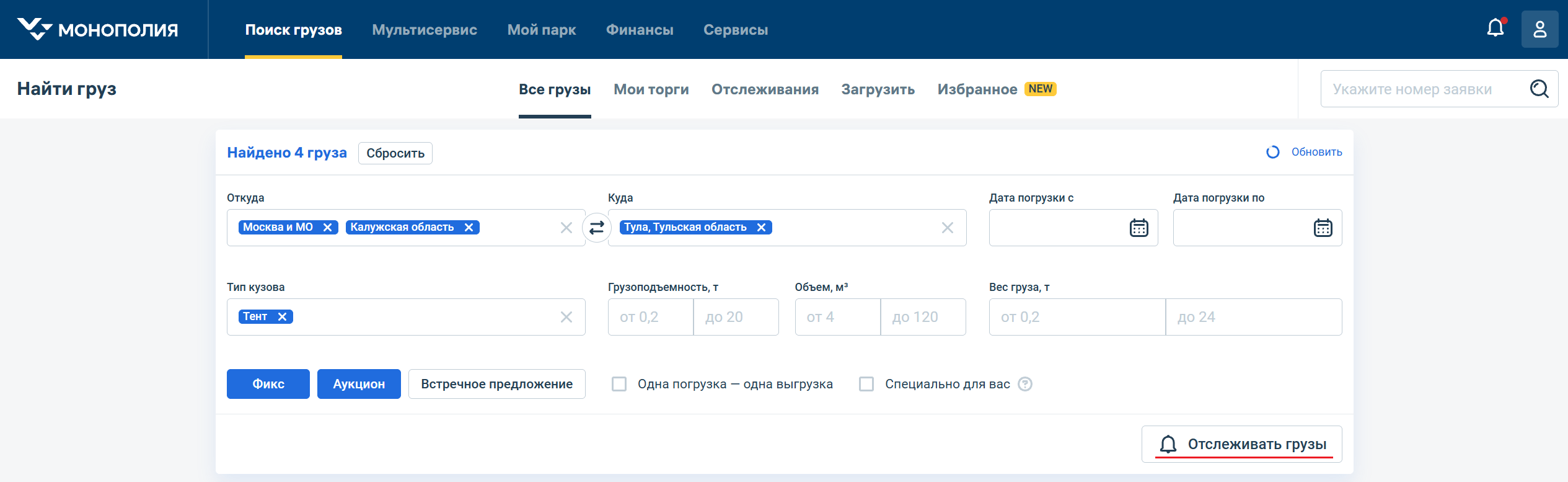
  3. Укажите параметры, по которым будут отслеживаться заказы. Можно задать все или только часть параметров.
  4. Нажмите кнопку «Сохранить отслеживание».

SP Элемент горизонтального меню
nameВ приложении
  1. В нижнем меню откройте раздел «Поиск».
  2. Перейдите на вкладку «Все грузы».
  3. Укажите параметры, по которым будут отслеживаться заказы. Можно задать все или только часть параметров.
  4. Если по указанным параметрам нет заявок, появится кнопка «Отслеживать». Нажмите ее, чтобы отслеживать заявки.
  5. Если заявки по этим параметрам есть, то для отслеживания нажмите в правом верхнем углу кнопку с фильтрами и нажмите «Отслеживать». 


Во вкладке «Отслеживания»

SP Горизонтальное меню
SP Элемент горизонтального меню
nameС компьютера
  1. Откройте раздел «Поиск грузов» → «Найти груз».
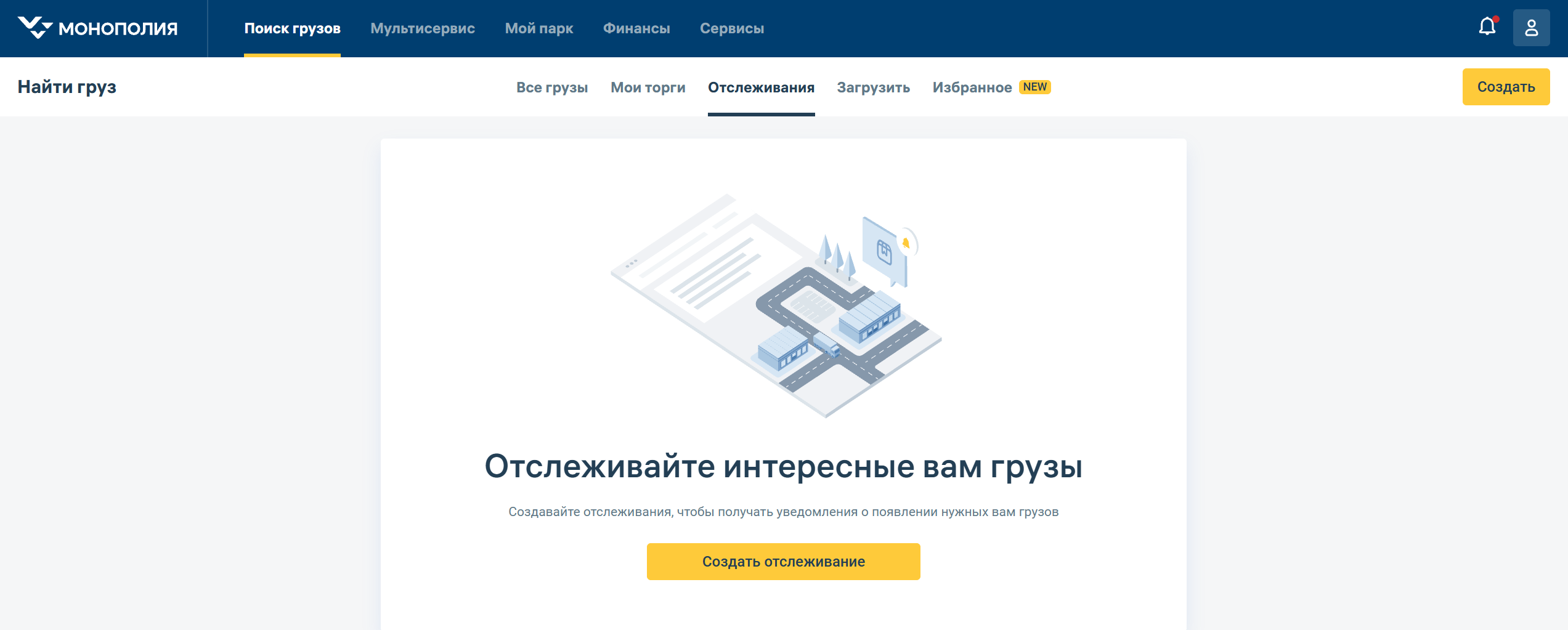
  2. Перейдите на вкладку «Отслеживания».
  3. Нажмите кнопку «Создать».
  4. Придумайте название для отслеживания. Если не указать название, оно будет создано автоматически.
  5. Укажите параметры, по которым будут отслеживаться заказы. Можно задать все или только часть параметров.
  6. При желании включите уведомления — переведите переключатель «Получать уведомления» вправо.
  7. Нажмите кнопку «Сохранить».

SP Элемент горизонтального меню
nameВ приложении
  1. В нижнем меню откройте раздел «Поиск».
  2. Перейдите на вкладку «Отслеживаю».
  3. Нажмите кнопку «Создать новое отслеживание».
  4. Укажите параметры, по которым будут отслеживаться заказы. Можно задать все или только часть параметров.
  5. При желании включите уведомления — переключатель «Получать рассылку» переведите вправо.
  6. Нажмите кнопку «Сохранить».

Посмотреть отслеживания


SP Горизонтальное меню
SP Элемент горизонтального меню
nameС компьютера
  1. Откройте раздел «Поиск грузов» → «Найти груз».
  2. Перейдите на вкладку «Отслеживания».
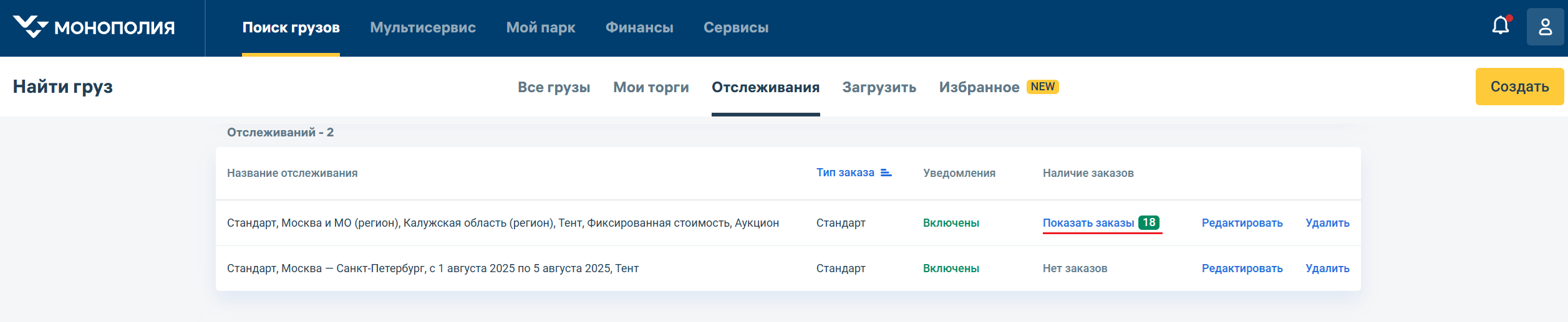
  3. Возле нужного отслеживания нажмите «Показать заказы».

Нажмите на отслеживание и откроется вкладка «Все грузы» с заявками.

SP Элемент горизонтального меню
nameВ приложении
  1. В нижнем меню откройте раздел «Поиск».
  2. Перейдите на вкладку «Отслеживаю».
  3. Нажмите на нужно отслеживание, чтобы посмотреть заявки.


Редактировать отслеживание

SP Горизонтальное меню
SP Элемент горизонтального меню
nameС компьютера
  1. Откройте раздел «Поиск грузов» → «Найти груз».
  2. Перейдите на вкладку «Отслеживания».
  3. Нажмите «Редактировать» рядом с нужным отслеживанием.
  4. Внесите изменения в параметры.
  5. Нажмите кнопку «Сохранить».

SP Элемент горизонтального меню
nameВ приложении
  1. В нижнем меню откройте раздел «Поиск».
  2. Перейдите на вкладку «Отслеживаю».
  3. Возле нужного отслеживания нажмите значок в виде трех точек и выберите «Изменить».
  4. Внесите изменения и нажмите «Сохранить».

Удалить отслеживание

SP Горизонтальное меню
SP Элемент горизонтального меню
nameС компьютера
  1. Откройте раздел «Поиск грузов» → «Найти груз».
  2. Перейдите на вкладку «Отслеживания».
  3. Нажмите «Удалить» рядом с нужным отслеживанием.

SP Элемент горизонтального меню
nameВ приложении
  1. В нижнем меню откройте раздел «Поиск».
  2. Перейдите на вкладку «Отслеживаю».
  3. Возле нужного отслеживания нажмите значок в виде трех точек и выберите «Удалить».
  4. Подтвердите удаление.


Подсказка
iconfalse

Статья была вам полезна?

Rate.Me
anonymousAccessView and Rate
showContentRatingResultfalse
starsColor#fcc40a

Если у вас есть вопросы или предложения по содержанию статьи, напишите нам!


HTML
<!-- Requires jQuery! -->
<script src="https://jira.monopoly.su/plugins/servlet/issueCollectorBootstrap.js?collectorId=7b5b7dc1&locale=en_US"></script>

    <script type="text/javascript">window.ATL_JQ_PAGE_PROPS =  {
	"triggerFunction": function(showCollectorDialog) {
		//Requires that jQuery is available! 
		jQuery("#feedback-button").click(function(e) {
			e.preventDefault();
			showCollectorDialog();
		});
    }, 
    fieldValues : {
	summary : window.location.href.toString()
	}};</script>
<button href="#" id="feedback-button" class='btn btn-primary btn-lg'>Добавить комментарий</button>