Дерево страниц

Сравнение версий

Ключ

  • Эта строка добавлена.
  • Эта строка удалена.
  • Изменено форматирование.

Section
Column

UI Button
colorblue
iconhome
tooltipВернуться на главную страницу
titleНа главную
urlhttps://help.monopoly.online/pages/viewpage.action?pageId=3474719

Column

UI Button
coloryellow
iconstar
tooltipПерейти на платформу Монополия
titleНа платформу Монополия
urlhttps://monopoly.online/

панель
borderColor#a6bdd7
borderWidth1
borderStylesolid
titleСодержание раздела

Page Tree
rootЭДО. Поиск грузов


В этом разделе вы можете оставить запрос на загрузку под конкретную дату и время. Платформа автоматически подберет подходящий заказ.

Раздел подходит для малотоннажного и крупнотоннажного транспорта.

Оглавление

Создать запрос на загрузку

SP Горизонтальное меню
SP Элемент горизонтального меню
nameВ браузере
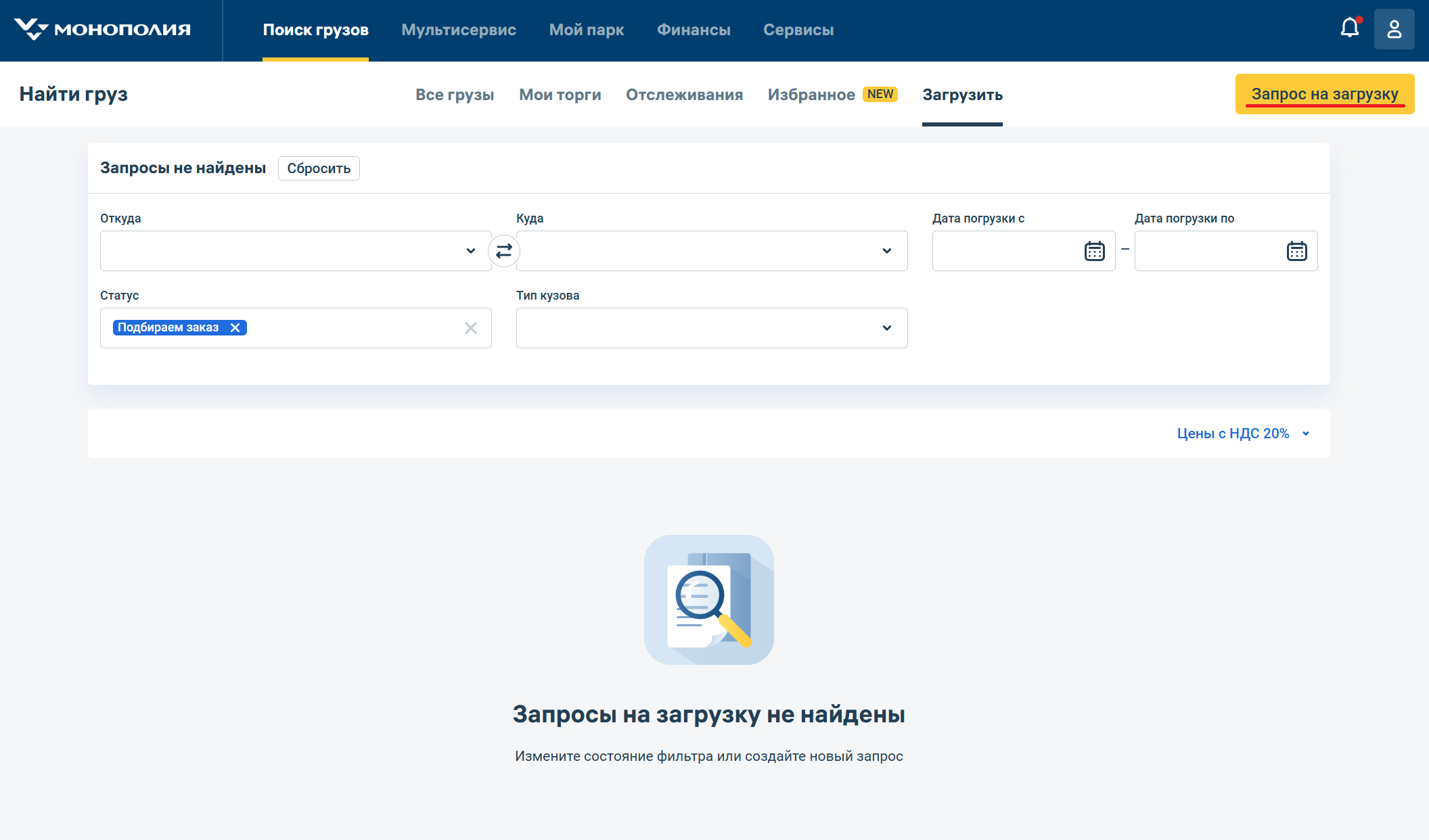
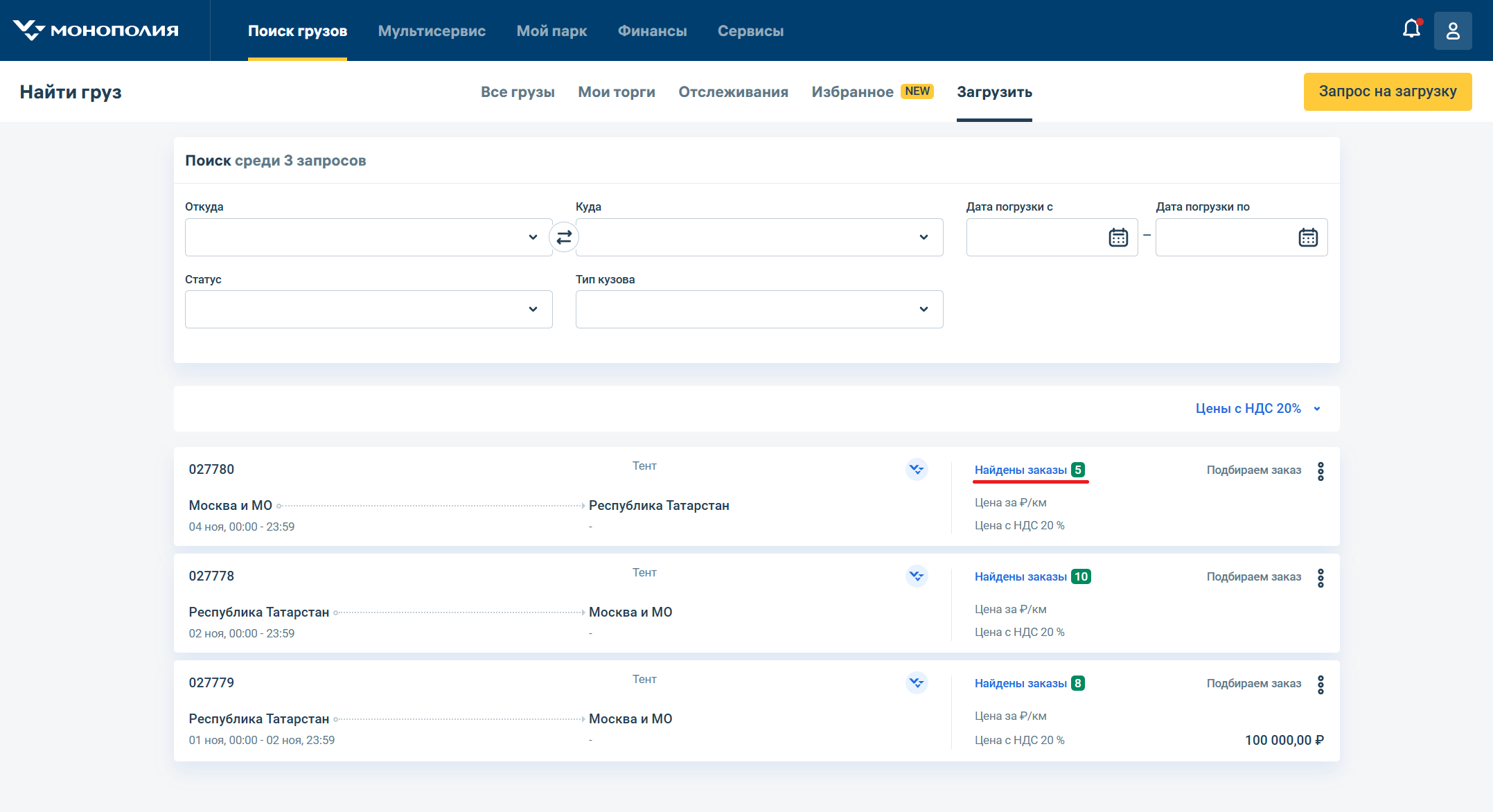
  1. Откройте раздел «Поиск грузов» → «Найти груз».

  2. Перейдите во вкладку «Загрузить».

  3. Нажмите «Запрос на загрузку».

  4. Укажите параметры, которым должен соответствовать заказ.

  5. Выберите куда и как часто отправлять уведомления:

    • Email

    • Telegram

    • WhatsApp

    • По мере появления заказов или раз в день
  6. Нажмите «Создать».

Созданный запрос появится во вкладке «Загрузить».

SP Элемент горизонтального меню
nameAndroid
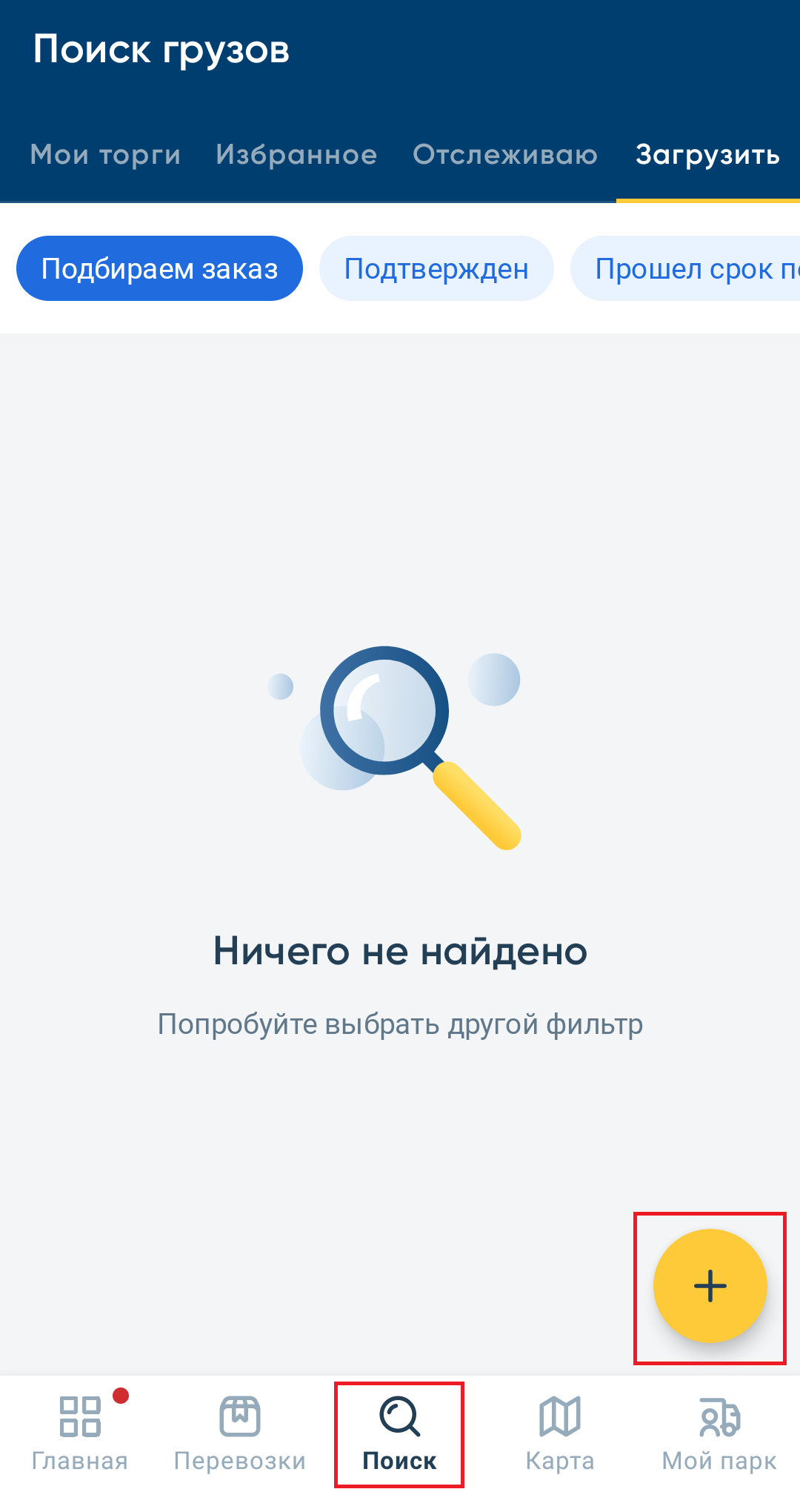
  1. Откройте раздел «Поиск» → вкладка «Загрузить».
  2. Нажмите на значок «+».
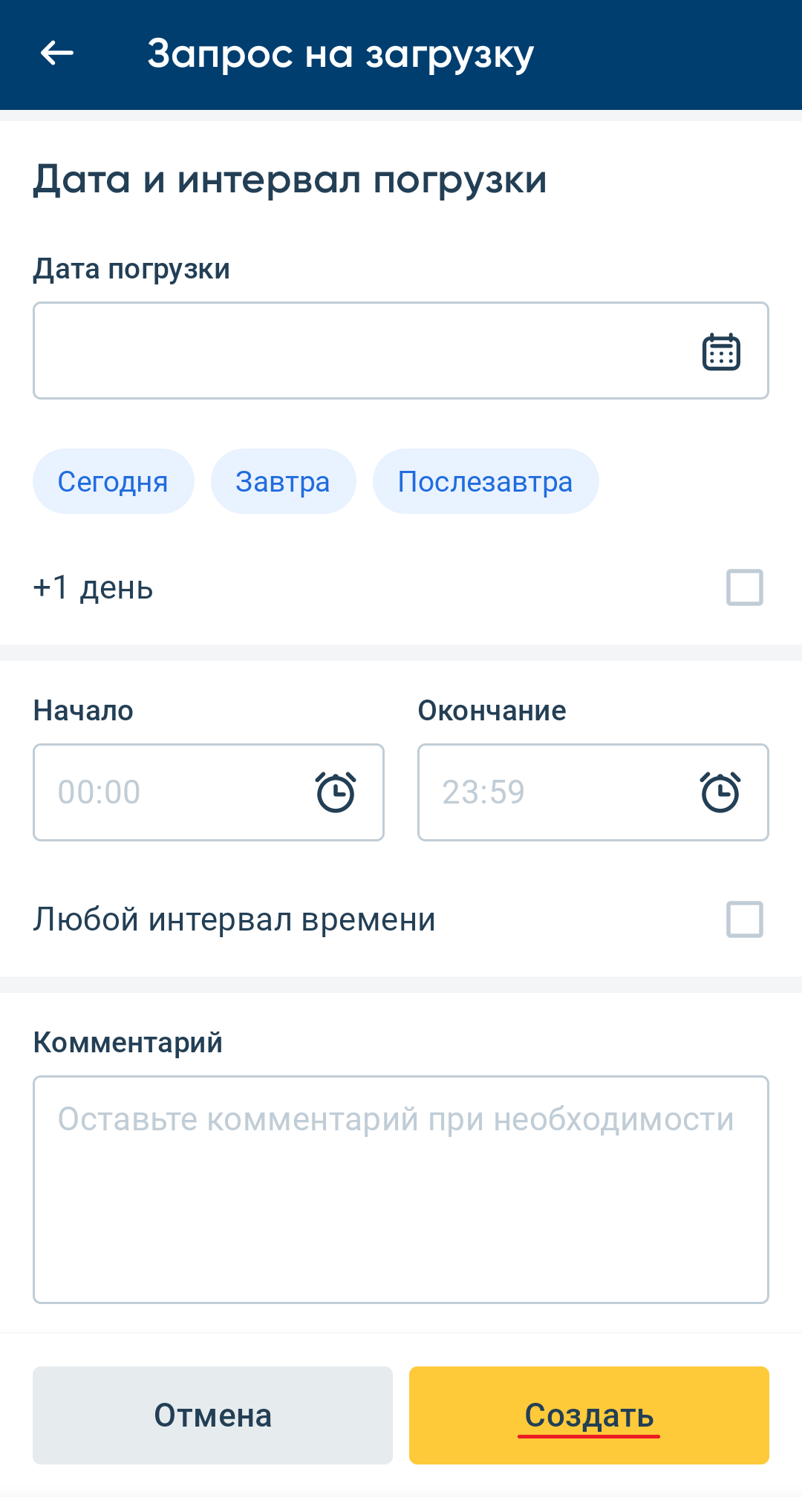
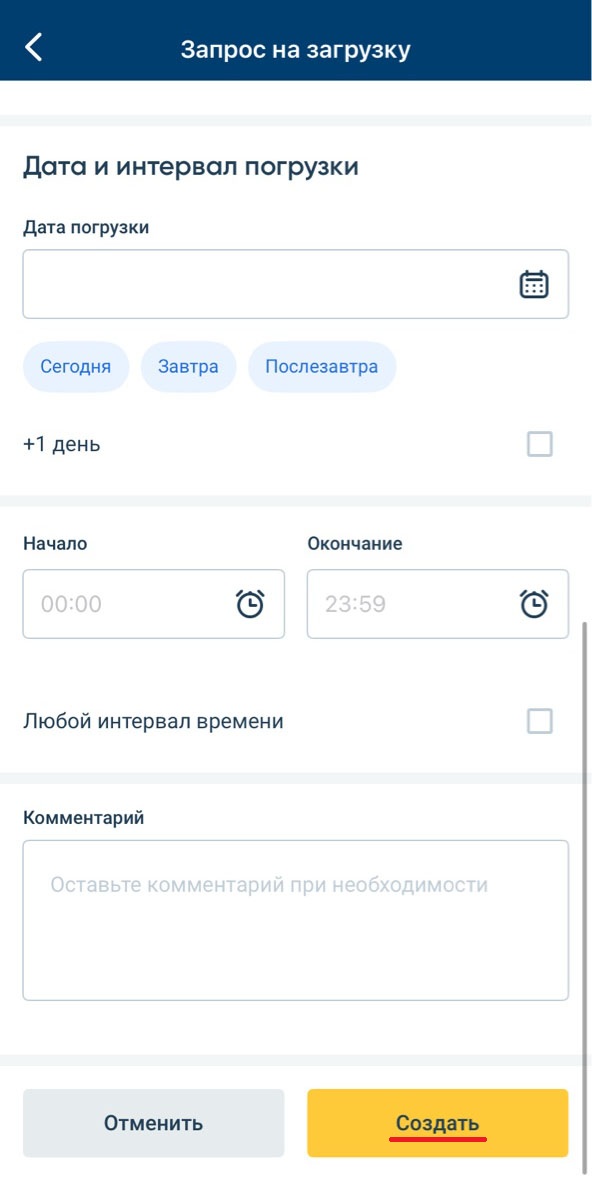
  3. Укажите параметры, которым должен соответствовать заказ.
  4. Нажмите «Создать».

Созданный запрос появится во вкладке «Загрузить». 


SP Элемент горизонтального меню
nameiOS
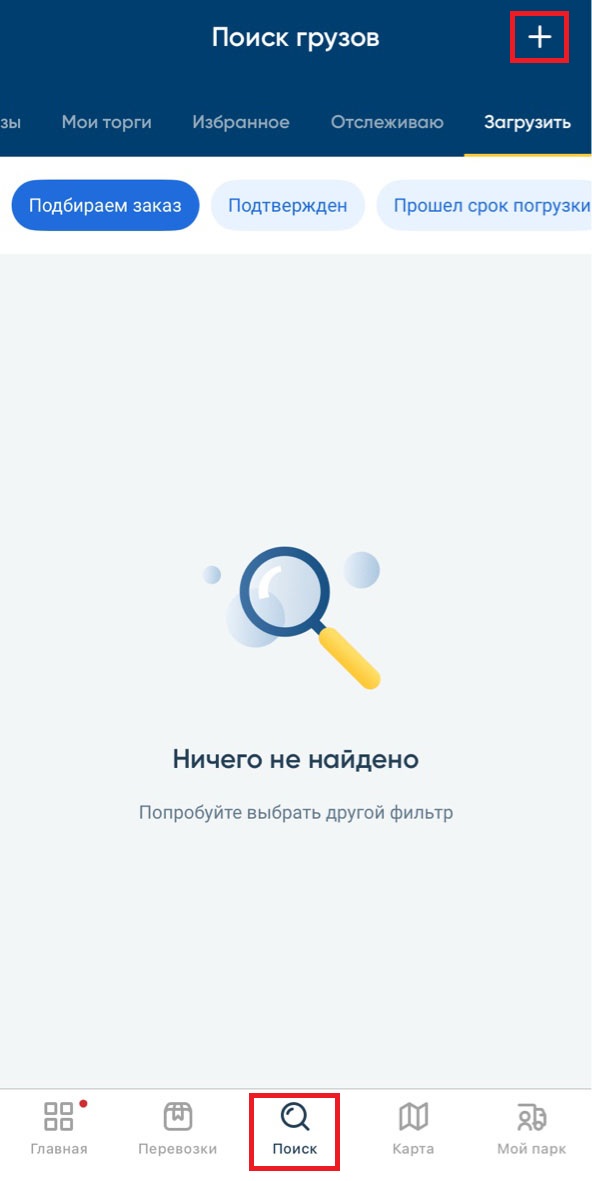
  1. Откройте раздел «Поиск» → вкладка «Загрузить».
  2. Нажмите на значок «+».
  3. Укажите параметры, которым должен соответствовать заказ.
  4. Нажмите «Создать».

Созданный запрос появится во вкладке «Загрузить». 

Статусы запросов на загрузку

У запросов на загрузку есть статусы:

  • Подбираем заказ — запросы, по которым идет поиск подходящих заказов. 
  • Подтвержден — по запросу был найден и акцептован заказ.
  • Прошел срок погрузки — дата погрузки, которую вы указали при создании запроса уже прошла. 
  • Отменен — запросы, которые вы отменили.

По умолчанию в разделе «Загрузить» отображаются запросы со статусом «Подбираем заказ». 

Если вы хотите посмотреть все запросы, нажмите «Сбросить».

Как посмотреть подобранные заказы

SP Горизонтальное меню
SP Элемент горизонтального меню
nameВ браузере
  1. Откройте раздел «Поиск грузов» → «Найти груз».

  2. Перейдите во вкладку «Загрузить».

  3. В карточке запроса нажмите кнопку 

Вы можете оформить подходящий заказ. После оформления запрос переходит в статус «Подтвержден».

SP Элемент горизонтального меню
nameВ приложении

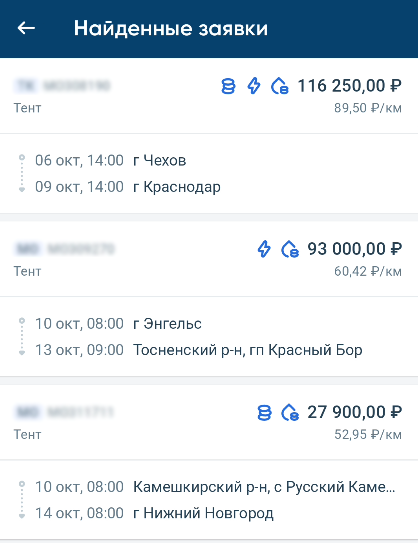
Чтобы посмотреть подобранные заявки:

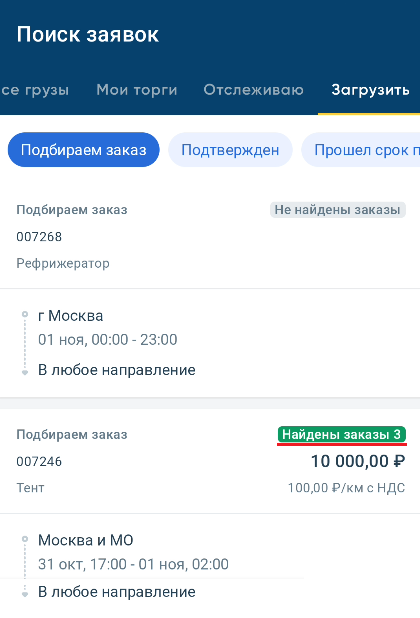
  1. Откройте раздел «Поиск» → вкладка «Загрузить».

  2. Возле заказа нажмите кнопку 

Вы можете оформить подходящую заявку. После оформления запрос перейдет в статус «Подтвержден».


Отменить запрос на загрузку

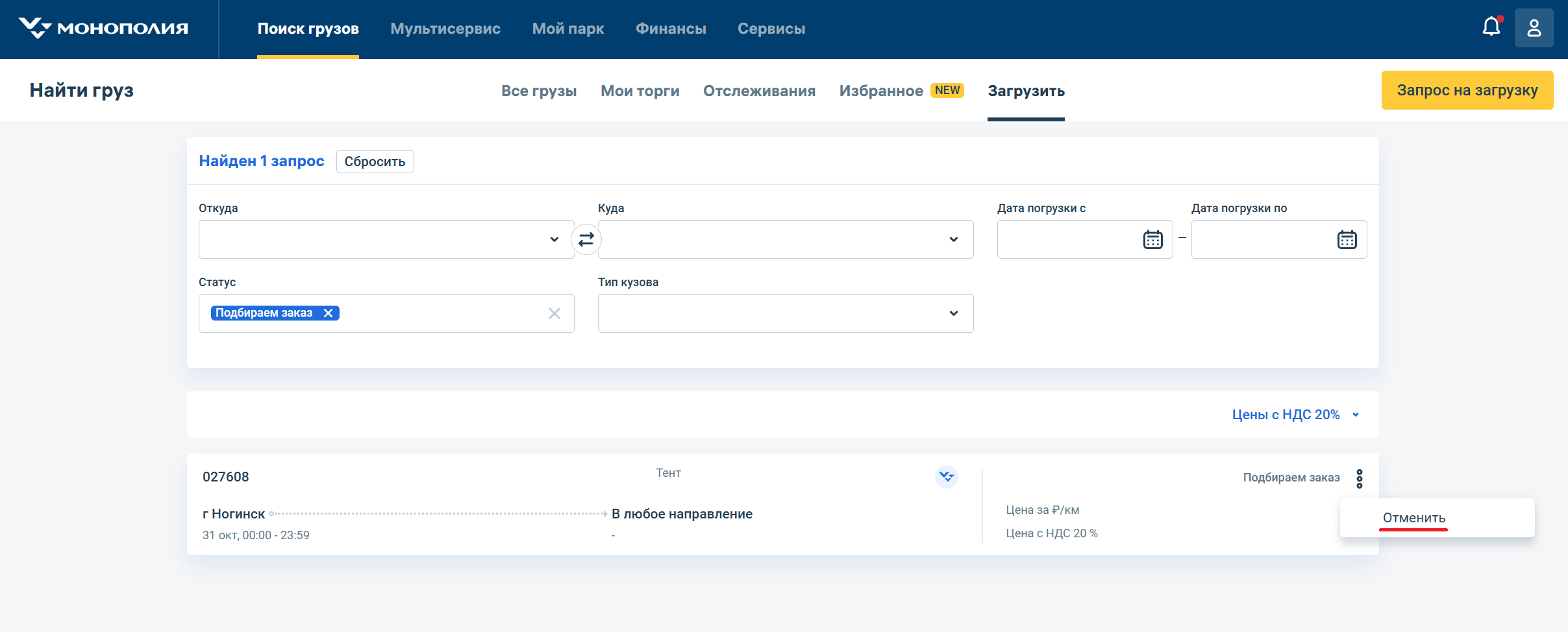
Если запрос на загрузку уже неактуален, вы можете его отменить. Это можно сделать только с компьютера или в мобильном браузере.

Для отмены запроса:

  1. Откройте раздел «Поиск грузов» → «Найти груз».

  2. Перейдите во вкладку «Загрузить».

  3. Найдите нужный заказ.
  4. Нажмите три точки и выберите «Отменить».

Подсказка
iconfalse

Статья была вам полезна?

Rate.Me
anonymousAccessView and Rate
showContentRatingResultfalse
starsColor#fcc40a

Если у вас есть вопросы или предложения по содержанию статьи, напишите нам!


HTML
<!-- Requires jQuery! -->
<script src="https://jira.monopoly.su/plugins/servlet/issueCollectorBootstrap.js?collectorId=7b5b7dc1&locale=en_US"></script>

    <script type="text/javascript">window.ATL_JQ_PAGE_PROPS =  {
	"triggerFunction": function(showCollectorDialog) {
		//Requires that jQuery is available! 
		jQuery("#feedback-button").click(function(e) {
			e.preventDefault();
			showCollectorDialog();
		});
    }, 
    fieldValues : {
	summary : window.location.href.toString()
	}};</script>
<button href="#" id="feedback-button" class='btn btn-primary btn-lg'>Добавить комментарий</button>