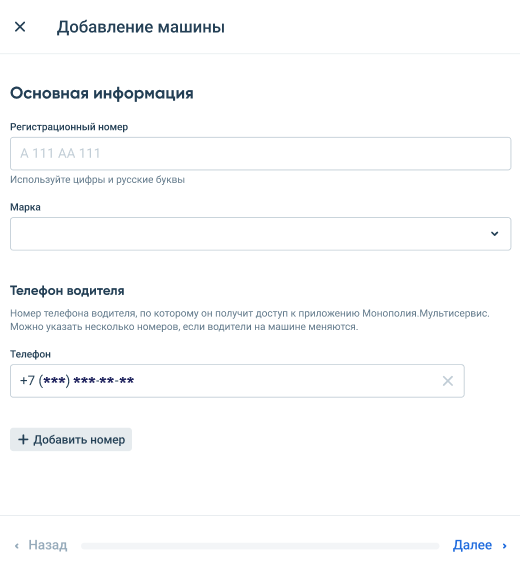
Для добавления новой машины на платформу: Нажмите кнопку " " в правом углу экрана. В открывшемся окне заполните "Регистрационный номер" и из раскрывающегося списка выберите марку машины.
| Информация |
|---|
Данные поля обязательны для заполнения. |
3. Поле "Телефон" не обязательно для заполнения. Номер телефона необходим в приложении "Монополия.Мультисервис". | Подсказка |
|---|
По кнопке "+ Добавить номер" вы можете добавить до пяти номеров телефонов для одной машины. |
| Примечание |
|---|
Проверьте правильность введенного номера, если система отобразит визуальную ошибку. 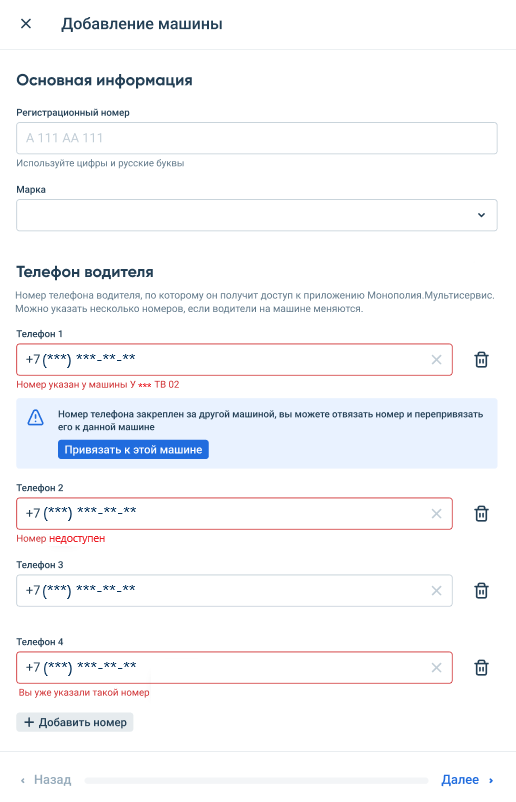
|
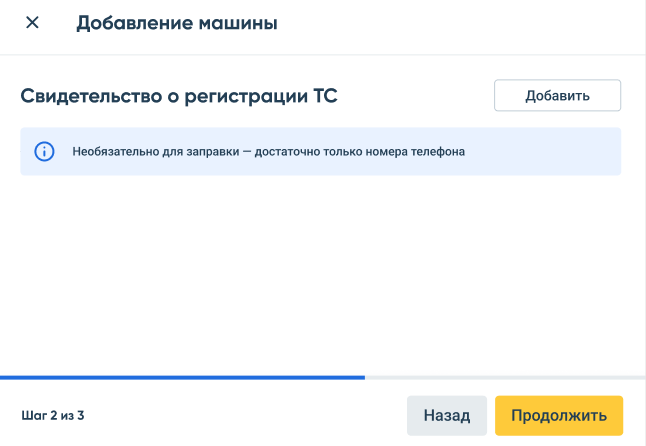
4. Нажмите кнопку "Далее". 5. В открывшемся окне добавьте документы на машину. | Примечание |
|---|
Проверьте корректность введенных данных - в случае ошибки ваш водитель не сможет заправиться. |
| Раскрыть |
|---|
| title | Как добавить документы на машину? |
|---|
| | UI Tabs |
|---|
Для того чтобы добавить запись о свидетельстве о регистрации ТС выполните следующие действия: | № | Описание | Примечание |
|---|
| 1 | Нажмите кнопку " " в соответствующей строке. |
| 2
| В открывшемся окне загрузите скан-копии / фото лицевой и обратной стороны документа в отведенные для этого поля. Поля обязательны для заполнения.
 | | Примечание |
|---|
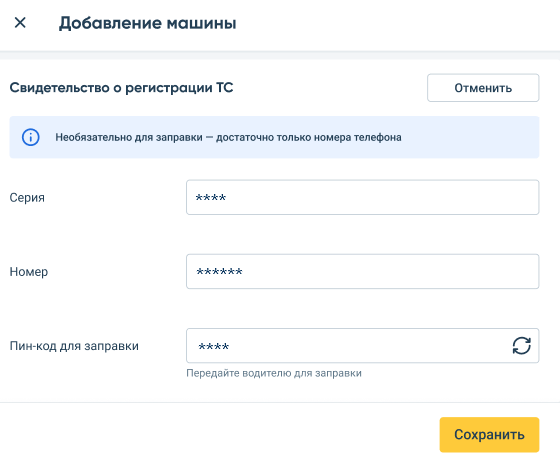
При вводе данных о машине соблюдайте несколько простых правил: - регистрационный номер машины содержит 8 символов (цифры / буквы);
- серия СТС – 4 символа (цифры / буквы);
- номер СТС – 6 символов (цифры / буквы);
- пин-код – 4 цифры.
Используйте буквы только русского алфавита. |
В поле "Пин-код для заправки" введите четырехзначный код: с помощью него водитель подтвердит списание денег по лимиту на заправке. Нажмите кнопку " " или ввести код вручную. Поле является обязательным для заполнения. | Предупреждение |
|---|
Запомните код и передайте его водителю - в случае ошибки он не сможет заправиться. |
| | 3 | Нажмите кнопку "Сохранить". |
|
| Информация |
|---|
Сохранённые документы на машину должны пройти проверку в службе безопасности. Пока они находятся на проверке, строка с данными о машине отмечена пиктограммой  . Если к документам есть замечания, строка будет отмечена пиктограммой  . |
|
|
6. Нажмите кнопку "Далее". 7. В открывшемся окне вам необходимо добавить лимит на машину. 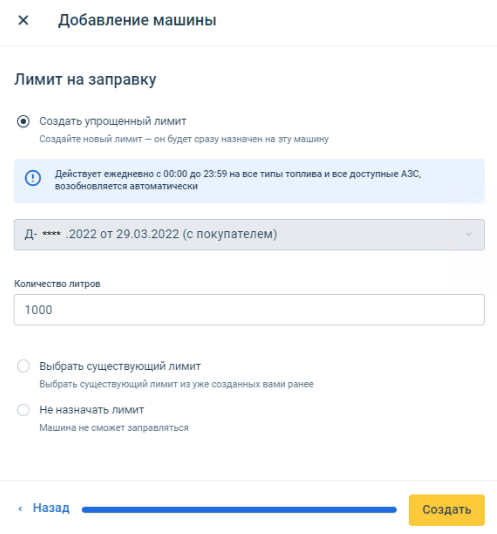
| Раскрыть |
|---|
title8. Нажмите кнопку "Создать". Как добавить лимит на заправку? Во вкладке "Лимиты на заправку" выберите необходимое действие: - создать упрощенный лимит;
- выбрать существующий лимит;
- не назначать лимит.
| Примечание |
|---|
По умолчанию выбрано создание упрощенного лимита. |
Для создания упрощенного лимита заполните поле "Количество литров". Значение поля должно быть целое число от 1 до 1000000. Если у вас несколько договоров, из раскрывающегося списка выберите номер договора, к которому будет привязан лимит. Вы можете выбрать существующий лимит из выпадающего списка (при добавлении лимита для уже созданной машины). | Предупреждение |
|---|
Если вы не назначите лимит, то ваши машины не смогут заправляться на АЗС. |
8. Нажмите кнопку "Создать". |