Сравнение версий
Ключ
- Эта строка добавлена.
- Эта строка удалена.
- Изменено форматирование.
| Scrollontop |
|---|
| Section | ||||||||||||||||||||||||||||
|---|---|---|---|---|---|---|---|---|---|---|---|---|---|---|---|---|---|---|---|---|---|---|---|---|---|---|---|---|
|
| панель | |||||||||
|---|---|---|---|---|---|---|---|---|---|
| |||||||||
Заправка на АЗС по СТС или штрихкоду
|
| панель | ||||||||||||
|---|---|---|---|---|---|---|---|---|---|---|---|---|
| ||||||||||||
|
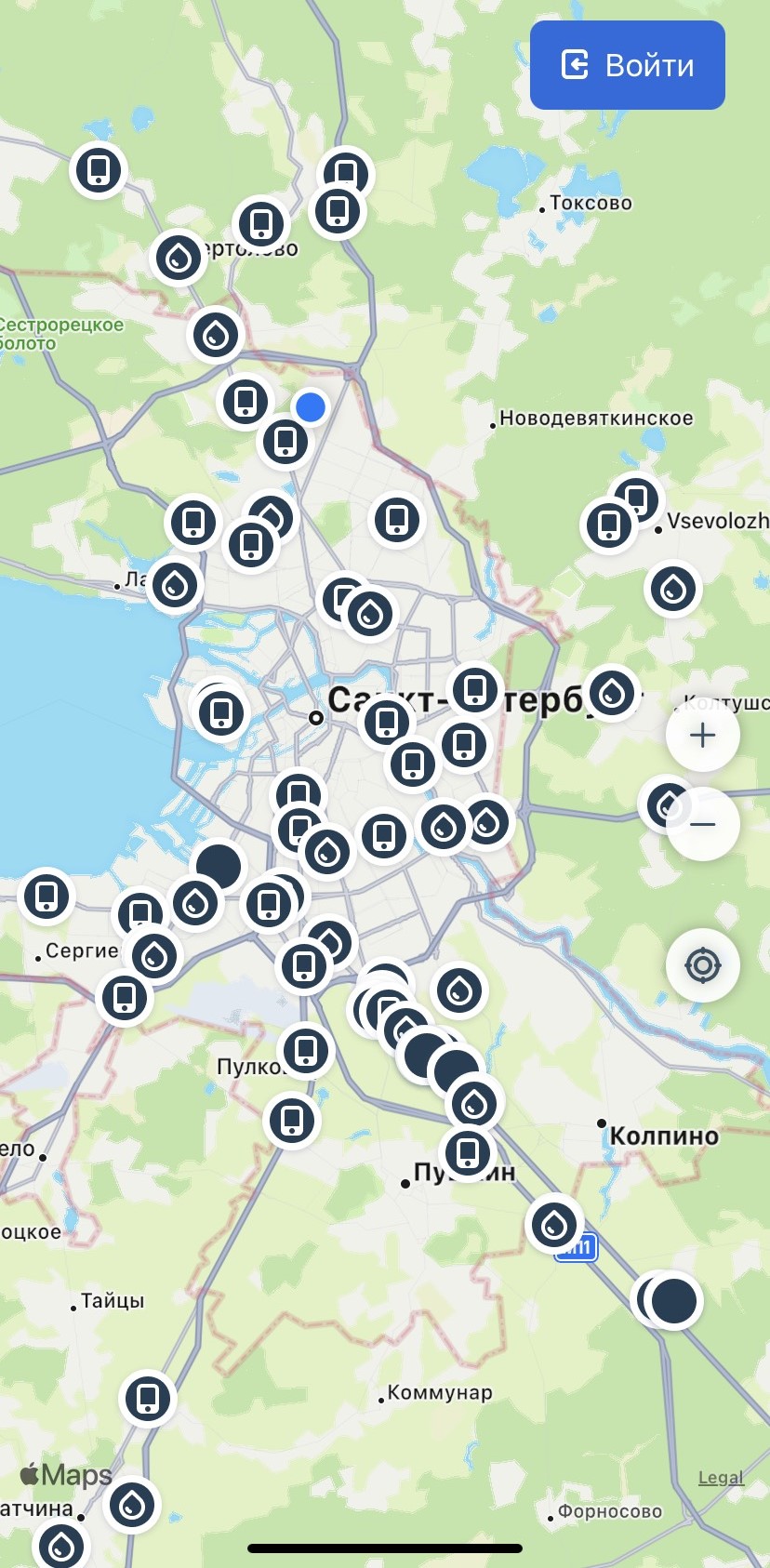
При запуске приложения отображается карта, на которой вы можете посмотреть информацию о местоположении АЗС или сервиса на карте и построить маршрут до них.
Чтобы просматривать актуальный для вас список АЗС и сервисов, узнать доступный объем топлива и совершать заправки выполните вход в приложение. Для этого:
1. Нажмите кнопку "Войти".

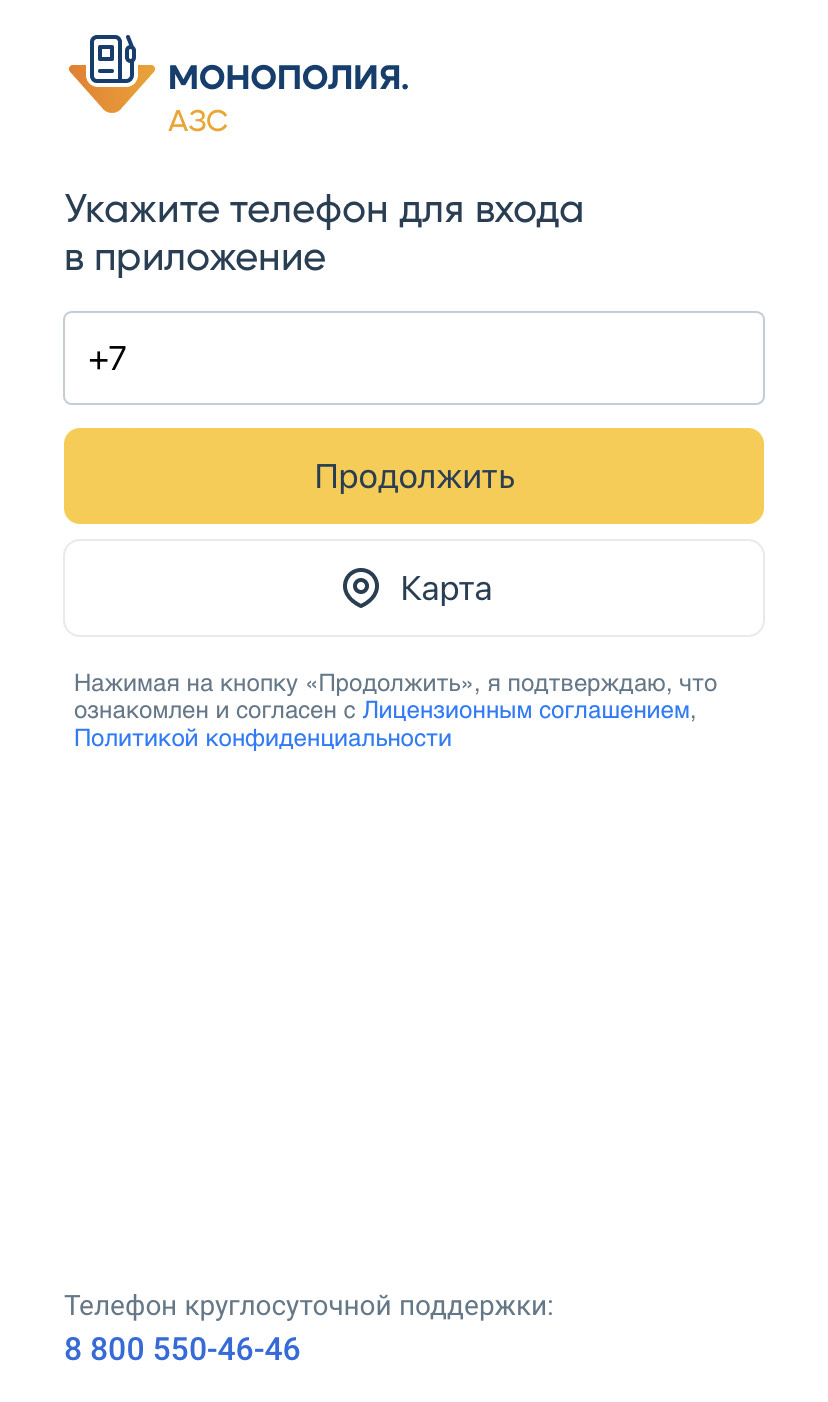
2. Введите номер телефона, который привязан к машине, и нажмите кнопку "Продолжить".
| Примечание |
|---|
В случае возникновения ошибок при входе в приложение проверьте доступ к интернету на устройстве и правильность введенного номера. |

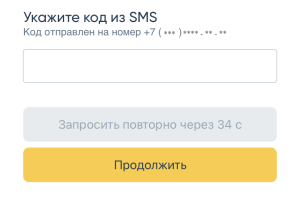
3. На телефон придет код, укажите его и нажмите кнопку "Войти". Если не пришел код по SMS или вы ввели его неправильно, нажмите кнопку "Запросить повторно".
| Примечание |
|---|
Повторный код можно запросить через 1 минуту. |
![]()
| Примечание |
|---|
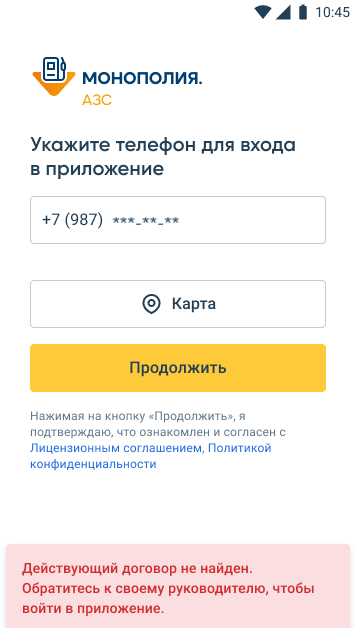
Если у вас закончился действующий договор, то в приложении отобразится уведомление об этом. Обратитесь к своему руководителю для входа в приложение.
|
| Подсказка | ||||||||
|---|---|---|---|---|---|---|---|---|
| ||||||||
Статья была вам полезна?
Если у вас есть вопросы или предложения по содержанию статьи, напишите нам!
|