
| Scrollontop |
|---|
| Section | ||||||||||||||||||||||||||||
|---|---|---|---|---|---|---|---|---|---|---|---|---|---|---|---|---|---|---|---|---|---|---|---|---|---|---|---|---|
|
| панель | ||||||||
|---|---|---|---|---|---|---|---|---|
| ||||||||
| панель | ||||||||
|---|---|---|---|---|---|---|---|---|
| ||||||||
Для заправки по одноразовому коду выполните следующие действия:
| Примечание |
|---|
Заправка по одноразовому коду доступна только через приложение. |
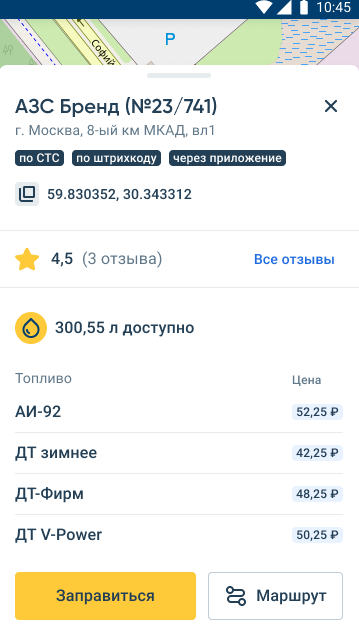
1. В карточке АЗС нажмите на кнопку "Заправиться".
| Информация |
|---|
Если руководитель в Личном кабинете настроил отображение цен на топливо, то в карточке АЗС вы сможете увидеть эту информацию. |
| Подсказка |
|---|
По кнопке "Написать отзыв" / "Все отзывы" вы можете написать отзыв о любой АЗС, на которой вы обслуживались. |
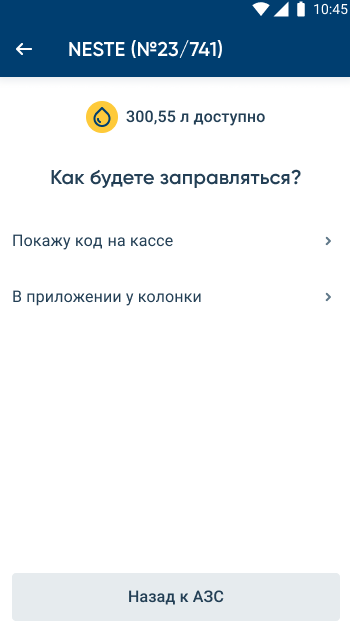
2. Выберите способ обслуживания "Покажу код на кассе".
| Подсказка |
|---|
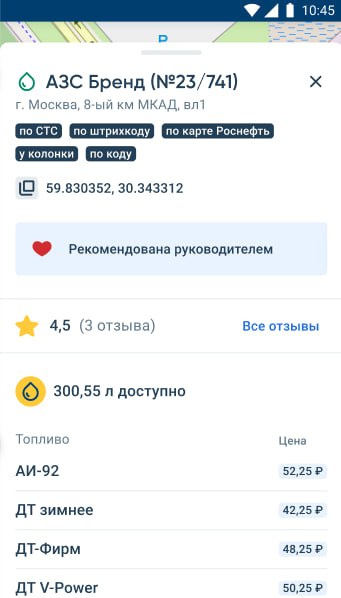
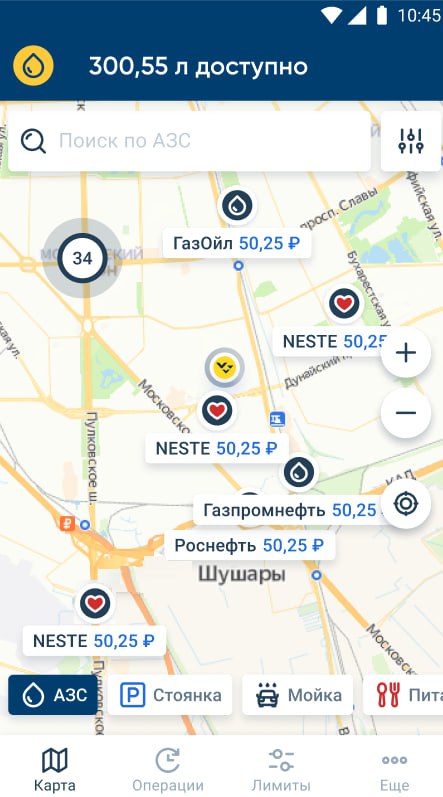
Если ваш руководитель в личном кабинете добавил АЗС или сервис в список рекомендованных для обслуживания, то на карте они будут отображены значками "
|

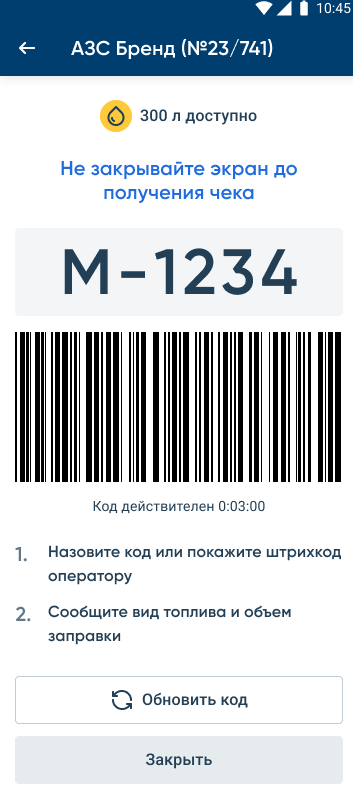
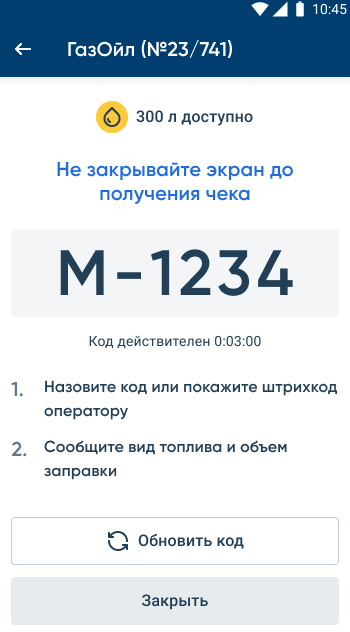
3. Сообщите оператору АЗС код, полученный в приложении. Срок действия кода - 3 минуты.
| Информация |
|---|
Если на выбранной АЗС невозможна заправка по штрихкоду, то вам будет доступен только код.
По кнопке "Обновить код" вы можете получить новый одноразовый код для заправки. По кнопке "Назад" - отменить заправку и перейти обратно в карточку АЗС. |
| панель | ||||||||
|---|---|---|---|---|---|---|---|---|
| ||||||||
| Предупреждение | ||
|---|---|---|
| ||
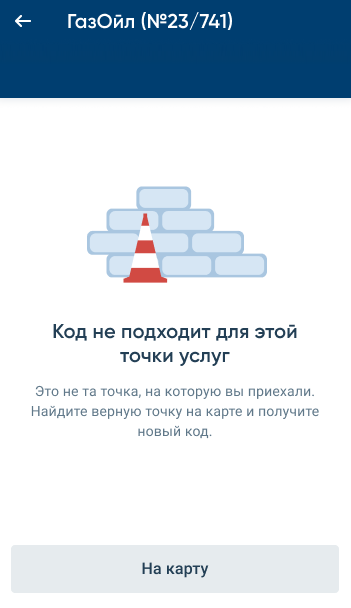
Если вы случайно выбрали неправильную АЗС на карте, то отобразится уведомление об этом. Нажмите кнопку "На карту" или "Назад" и выберите необходимую АЗС.
|
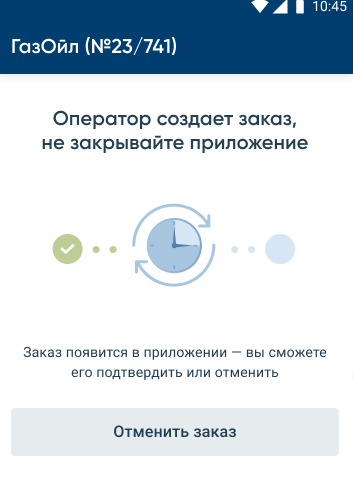
4. Не закрывайте приложение, пока оператор АЗС создает заказ.
| Информация |
|---|
По кнопке "Отменить заказ" вы можете отменить заправку. |
| Предупреждение | ||
|---|---|---|
| ||
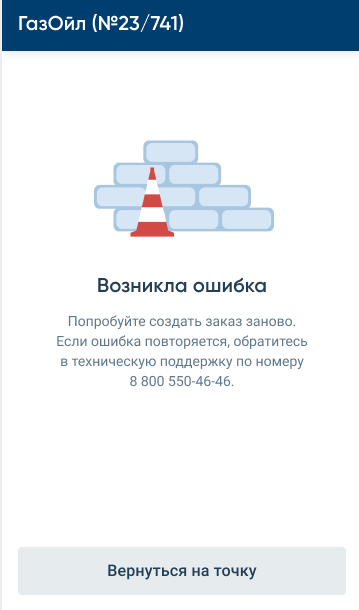
Если во время создания заказа произошла ошибка, то вам отобразится уведомление об этом. Попробуйте создать новый заказ. Если ошибка повторится, обратитесь в техническую поддержку.
|
| панель | ||||||||
|---|---|---|---|---|---|---|---|---|
| ||||||||
5. Проверьте параметры заправки. Сделайте это в течение 3 минут, иначе заправка будет автоматически отменена.
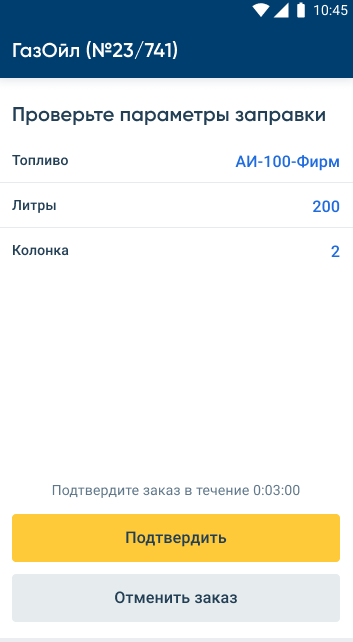
6. Подтвердите заправку с помощью кнопки "Подтвердить".
| Предупреждение | ||
|---|---|---|
| ||
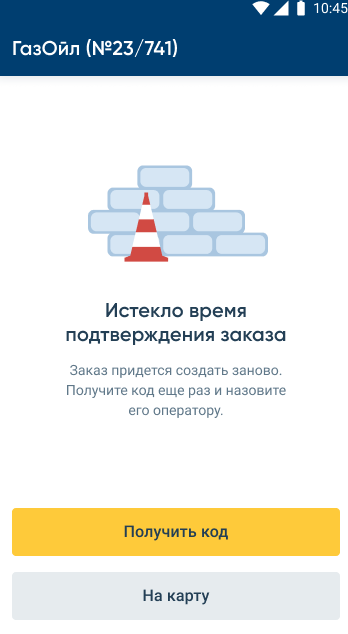
Если вы не успели подтвердить заказ, то для заправки необходимо получить новый код.
|
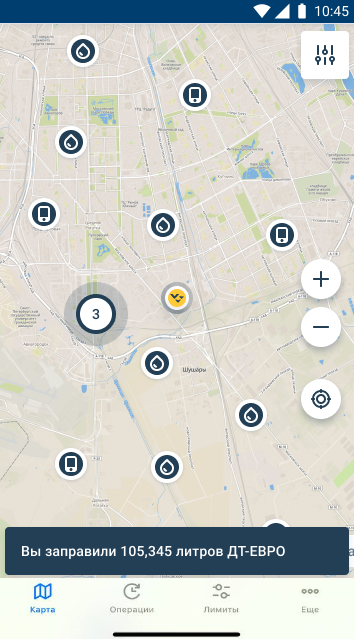
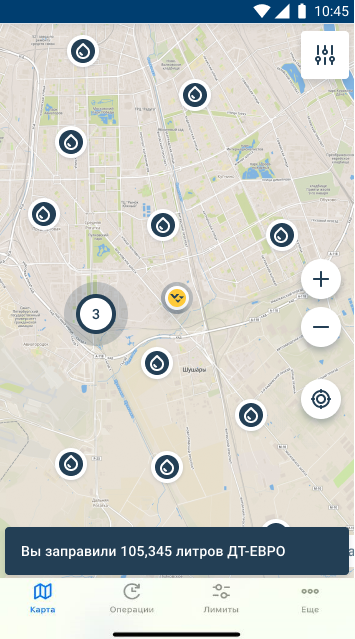
7. Если транзакция прошла, вы увидите уведомление о подтверждении заправки.
| Подсказка |
|---|
Посмотреть информацию обо всех способах заправки в приложении вы можете здесь. Проверьте доступное для вас количество литров для заправки и сервисы в разделе "Лимиты". В разделе "Операции" вы можете просмотреть все выполненные операции по заправкам и сервисам |